Como editar uma página
Código de Conduta
Antes de começar, é importante ler o nosso Código de Conduta para entender as diretrizes de comportamento e colaboração dentro da comunidade.
Este guia explica, passo a passo, como editar uma página da Cumbuca Docs usando apenas o navegador e o GitHub. Não é necessário saber programar, instalar ferramentas ou usar terminal. Todo o processo pode ser feito diretamente pela interface do GitHub.
A documentação da comunidade fica neste repositório: cumbucadev/comunidade
Quando você faz uma alteração, ela não modifica o site imediatamente. Primeiro, a mudança fica registrada no repositório e depois é publicada automaticamente pela infraestrutura da documentação.
Antes de começar
Para editar a documentação, você precisa apenas de:
- Uma conta no GitHub
- Estar logada na sua conta
- Acessar o repositório da comunidade
- Ter acesso de escrita no repositório da comunidade
Todo o restante do processo acontece diretamente pelo navegador.
Passo 1: acessar o repositório
Abra o repositório da comunidade: cumbucadev/comunidade
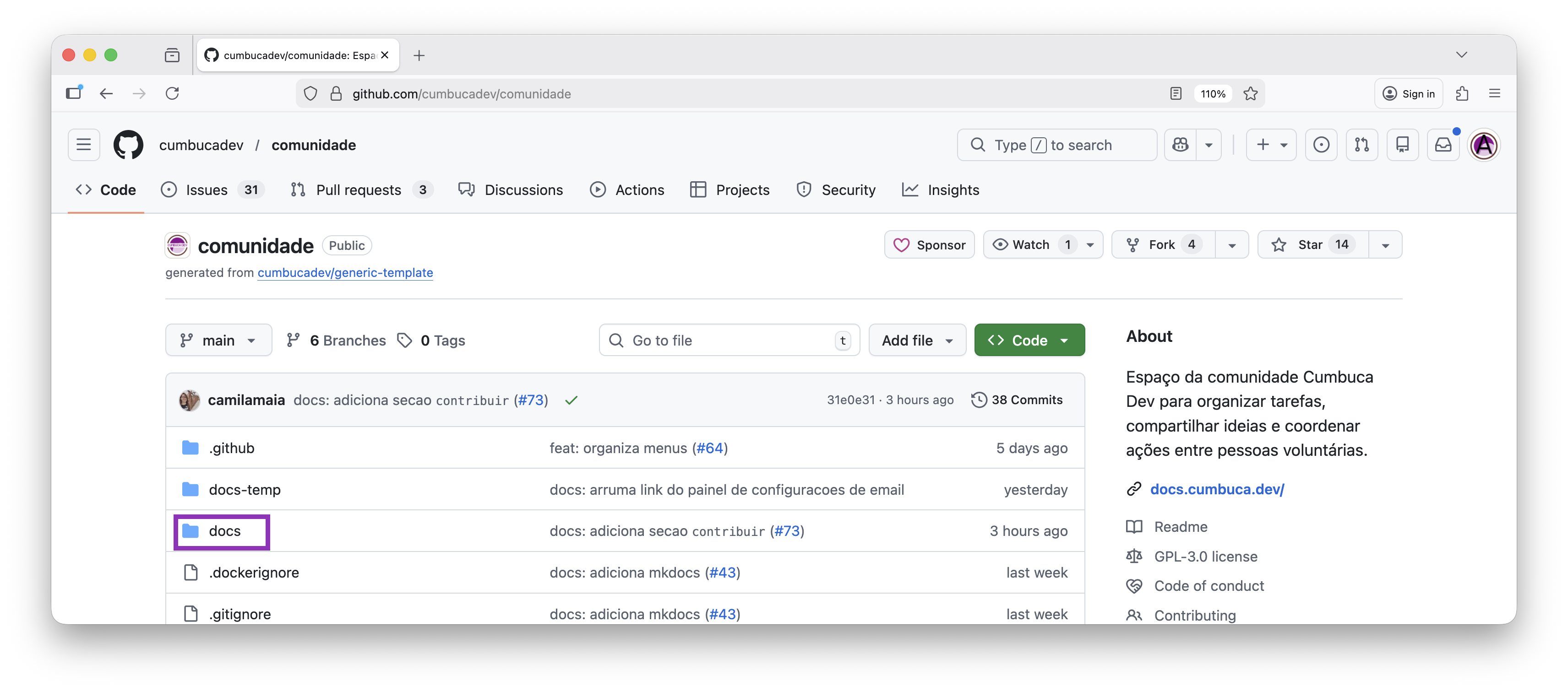
Dentro dele estão vários arquivos e pastas. A documentação da Cumbuca fica dentro da pasta chamada docs.
Clique nessa pasta para visualizar as páginas da documentação.
Cada página corresponde a um arquivo com final .md. Esse é o formato usado para escrever documentação.
Passo 2: encontrar a página que você quer editar
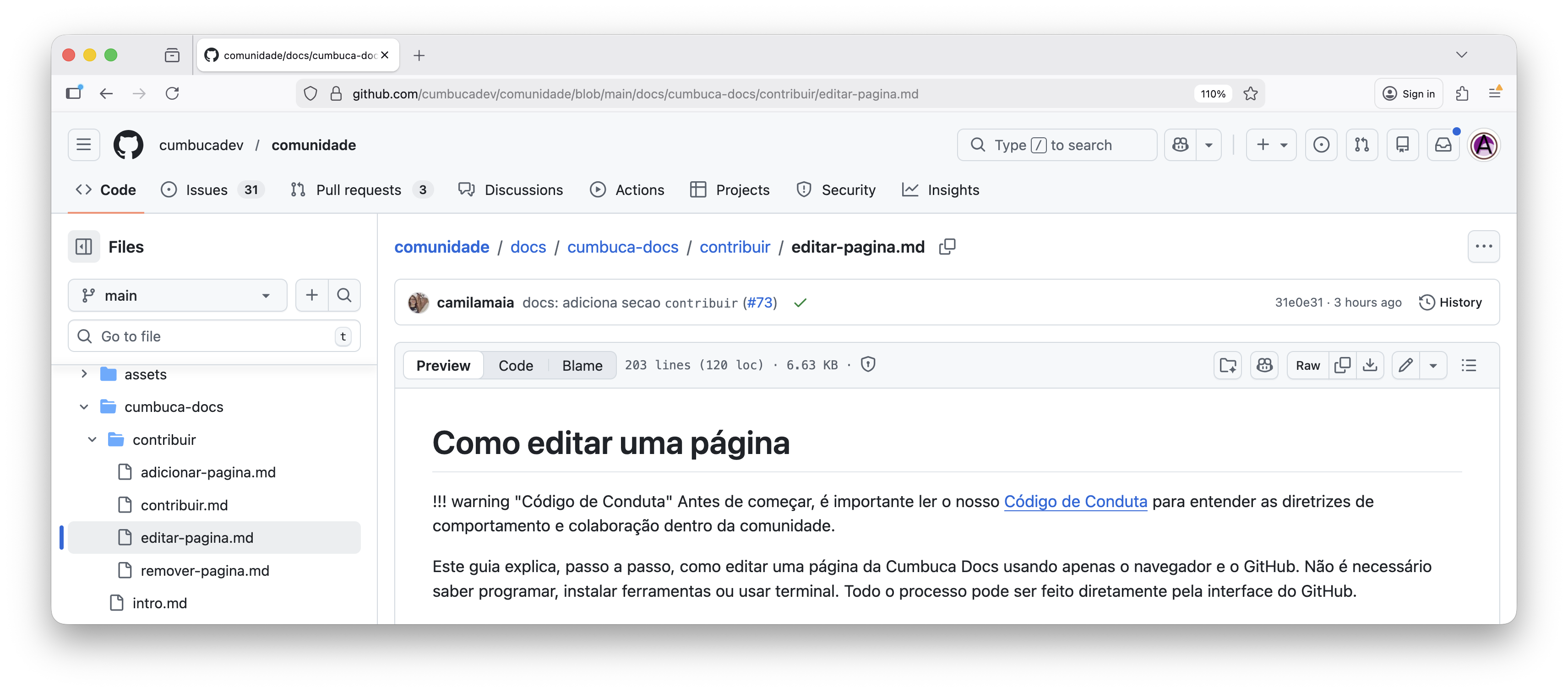
Dentro da pasta docs, navegue pelas pastas até encontrar a página que deseja alterar. Por exemplo:
docs → cumbuca-docs → contribuir
Clique no nome do arquivo para abrir o conteúdo da página.
Nesse momento você estará vendo o arquivo em modo de leitura.
Passo 3: abrir o modo de edição
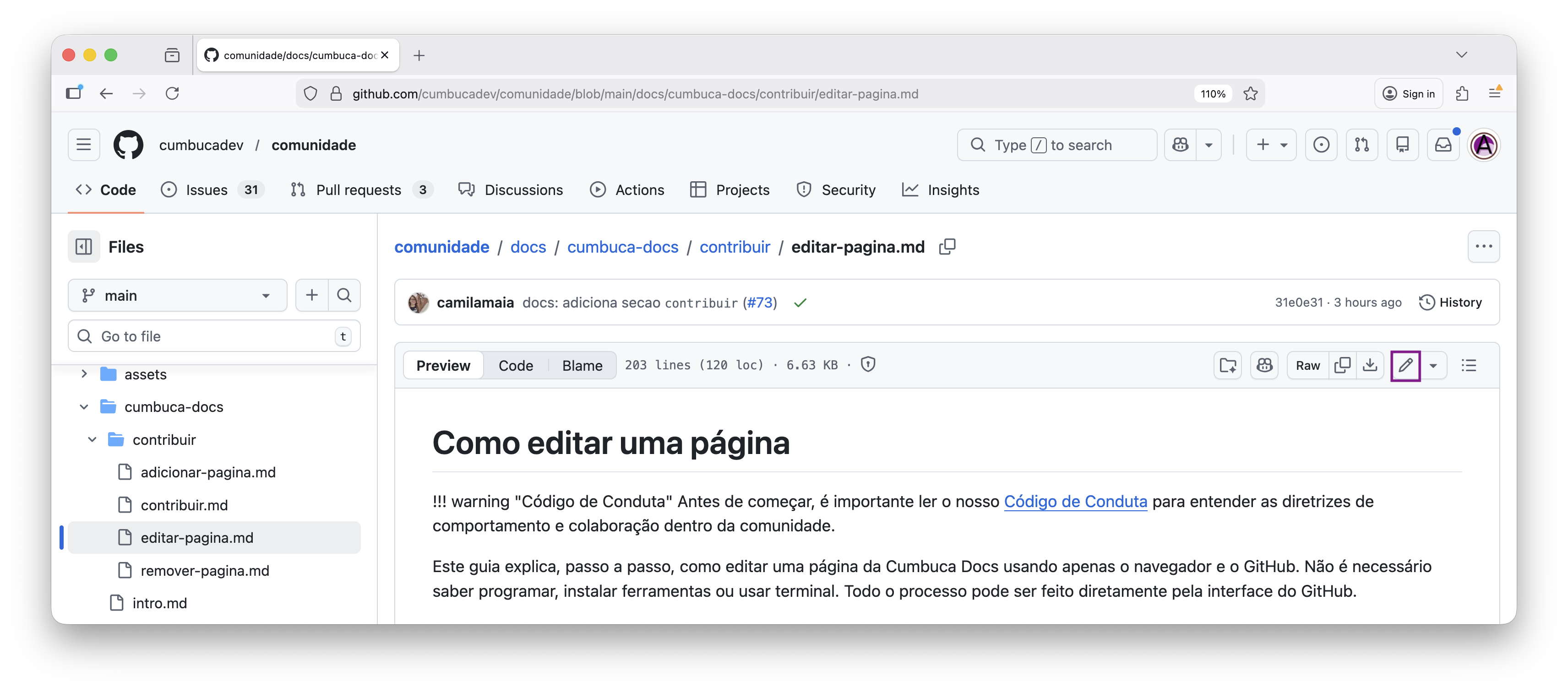
No canto superior direito da página do arquivo existe um ícone de lápis. Esse ícone abre o editor.
Clique no lápis para começar a editar o arquivo.
Depois disso o GitHub abrirá o editor online, onde você poderá alterar o texto da página.
Passo 4: editar o conteúdo da página
Agora você pode modificar o texto da documentação.
O editor funciona como um editor de texto simples. Você pode:
- Corrigir erros de digitação
- Atualizar informações
- Adicionar novos parágrafos
- Melhorar explicações
A documentação é escrita em Markdown, um formato simples para textos estruturados.
Algumas convenções comuns:
#indica um título##indica um subtítulo- Parágrafos são separados por uma linha em branco
- Links usam o formato
[texto](link)
Mesmo sem conhecer Markdown profundamente, a maioria das edições é bastante intuitiva.
Caso você queira fazer algo que não está descrito neste guia, como adicionar imagens, pode consultar este guia de Markdown https://www.markdownguide.org/basic-syntax/.
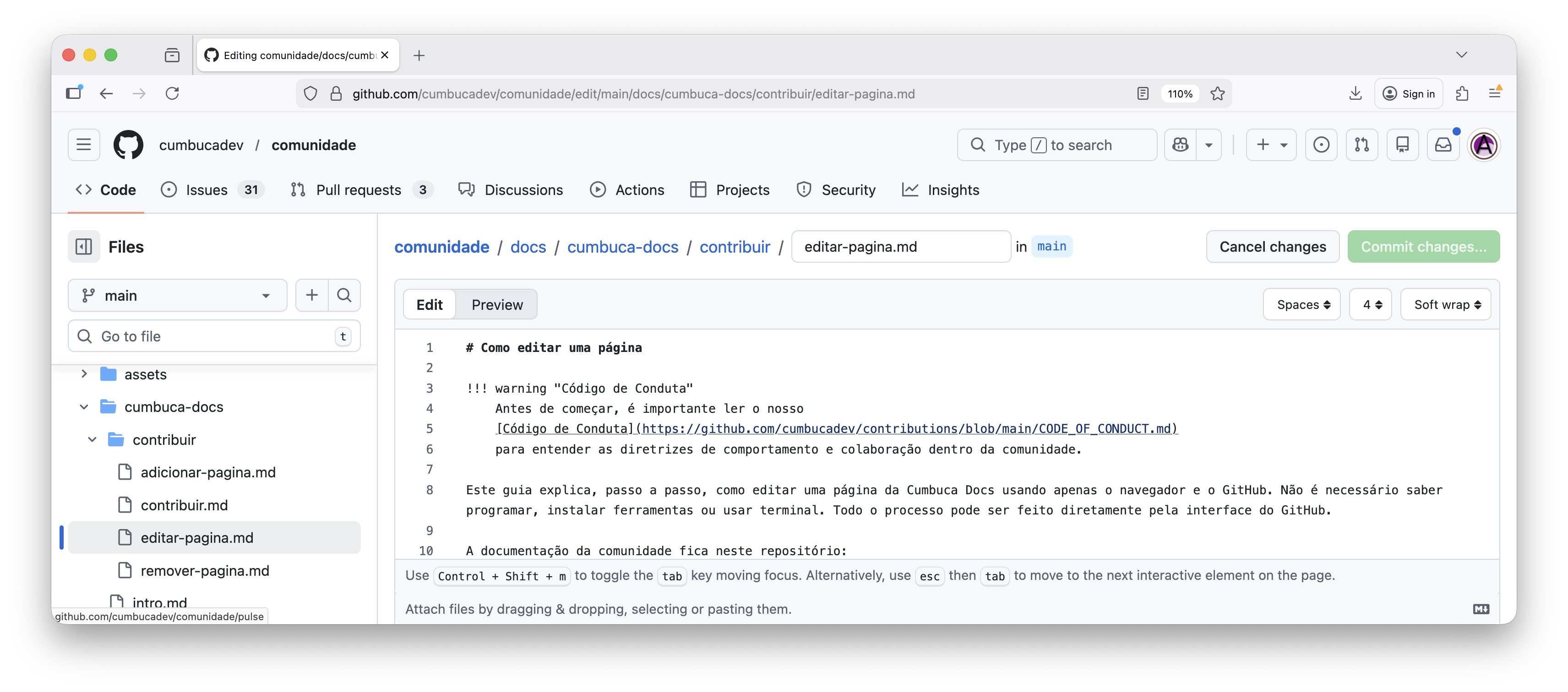
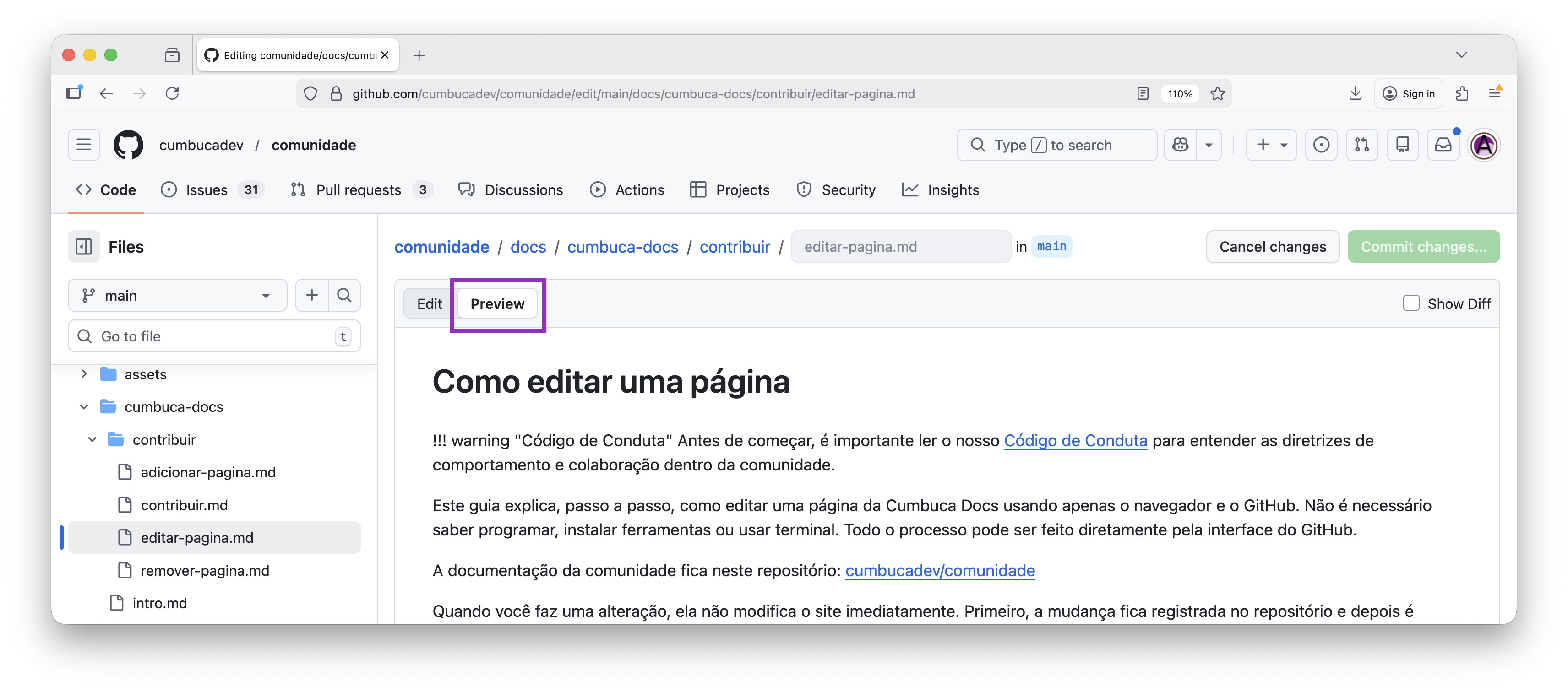
Se quiser ver como o texto ficará depois de publicado, use a aba Preview no topo do editor.
Passo 5: salvar suas alterações
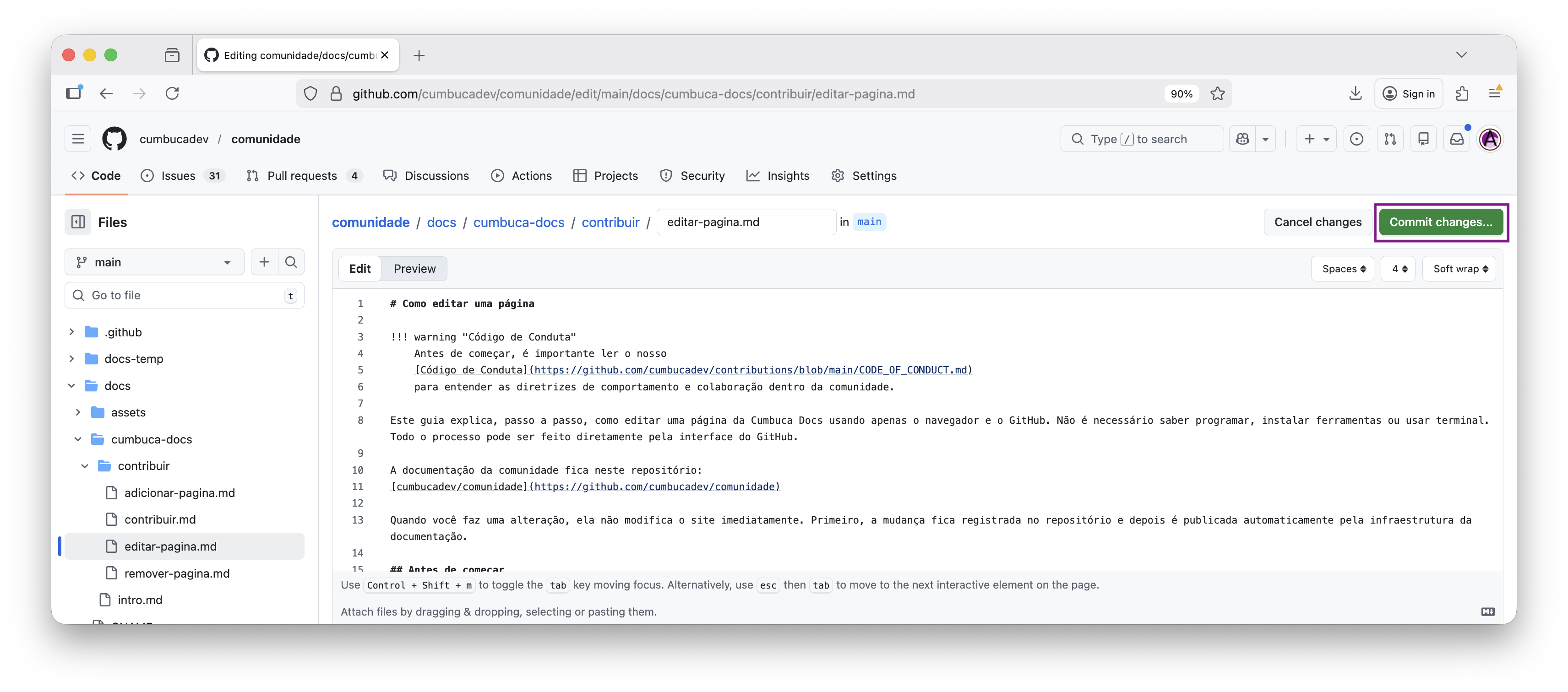
Depois de terminar suas alterações, você precisa registrar a mudança.
Diferente de outros editores, no GitHub o botão para salvar fica no topo da página, chamado Commit changes.
Clique em Commit changes.
Passo 6: descrever o que foi alterado
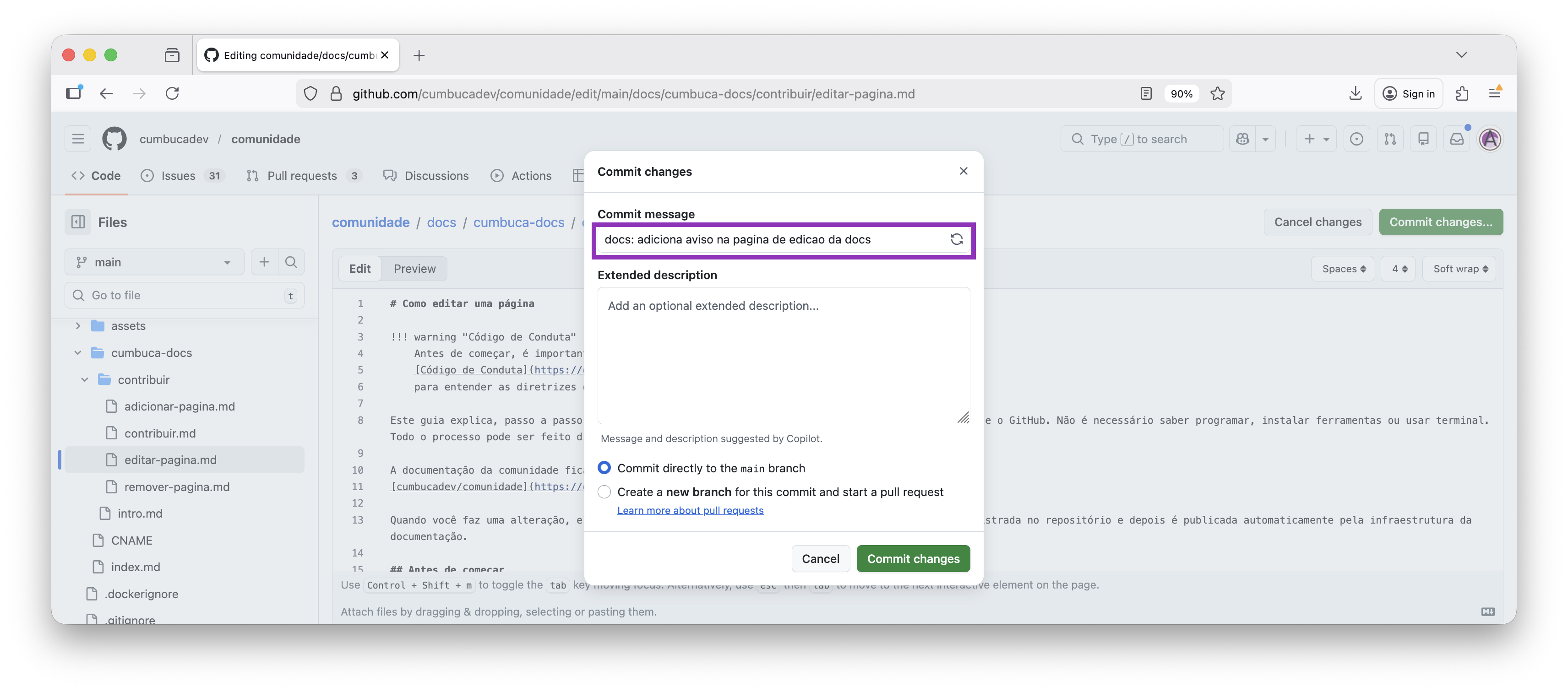
Após clicar em Commit changes, uma janela será aberta para registrar a alteração.
O primeiro campo é um resumo curto do que foi modificado.
Na Cumbuca, seguimos uma convenção simples para commits de documentação: a mensagem deve começar com docs:.
Isso ajuda a identificar facilmente mudanças relacionadas à documentação.
Exemplos:
- docs: corrige erro de digitação no código de conduta
- docs: atualiza descrição do núcleo de eventos
- docs: melhora explicação sobre como contribuir
Depois de docs:, escreva uma frase curta explicando o que mudou.
Esse texto ajuda outras pessoas a entenderem rapidamente a alteração feita.
Passo 7: confirmar o commit
- Ao registrar o commit, selecione a opção: Create a new branch for this commit and start a pull request
- Isso criará um branch separado para a nova página.
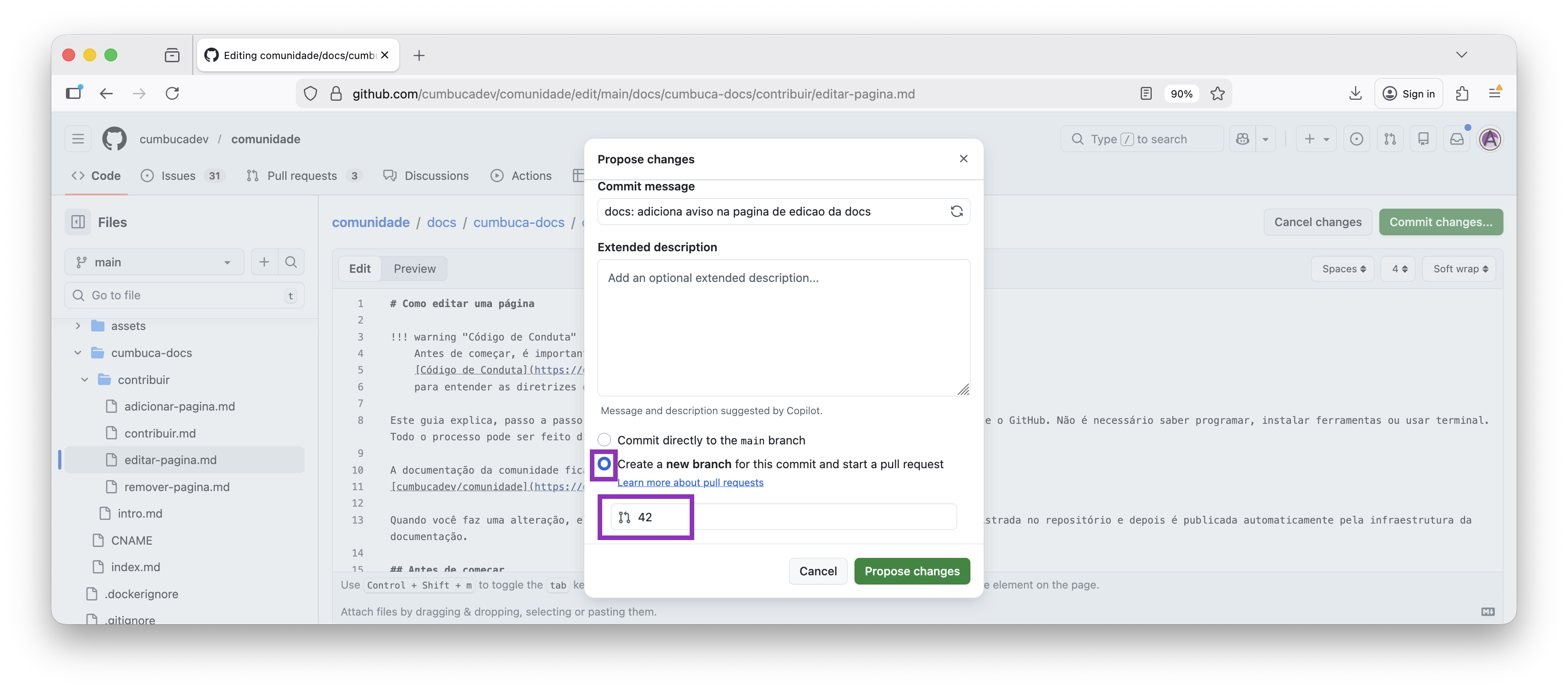
- Depois clique em Commit changes.
Passo 8: abrir o Pull Request
- Depois do commit, o GitHub abrirá automaticamente a página para criar um Pull Request.
- Um Pull Request é uma proposta de alteração no repositório.
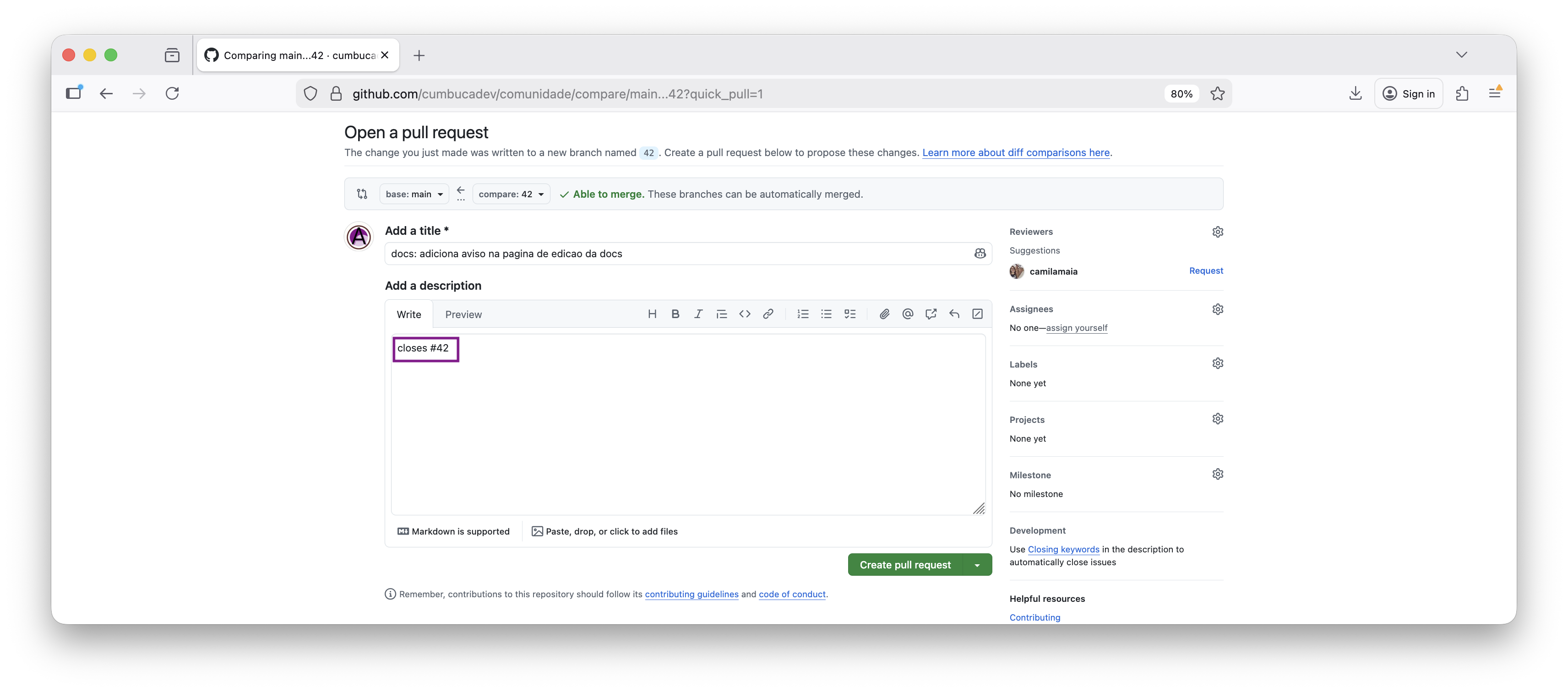
- Revise as mudanças e clique em Create pull request.
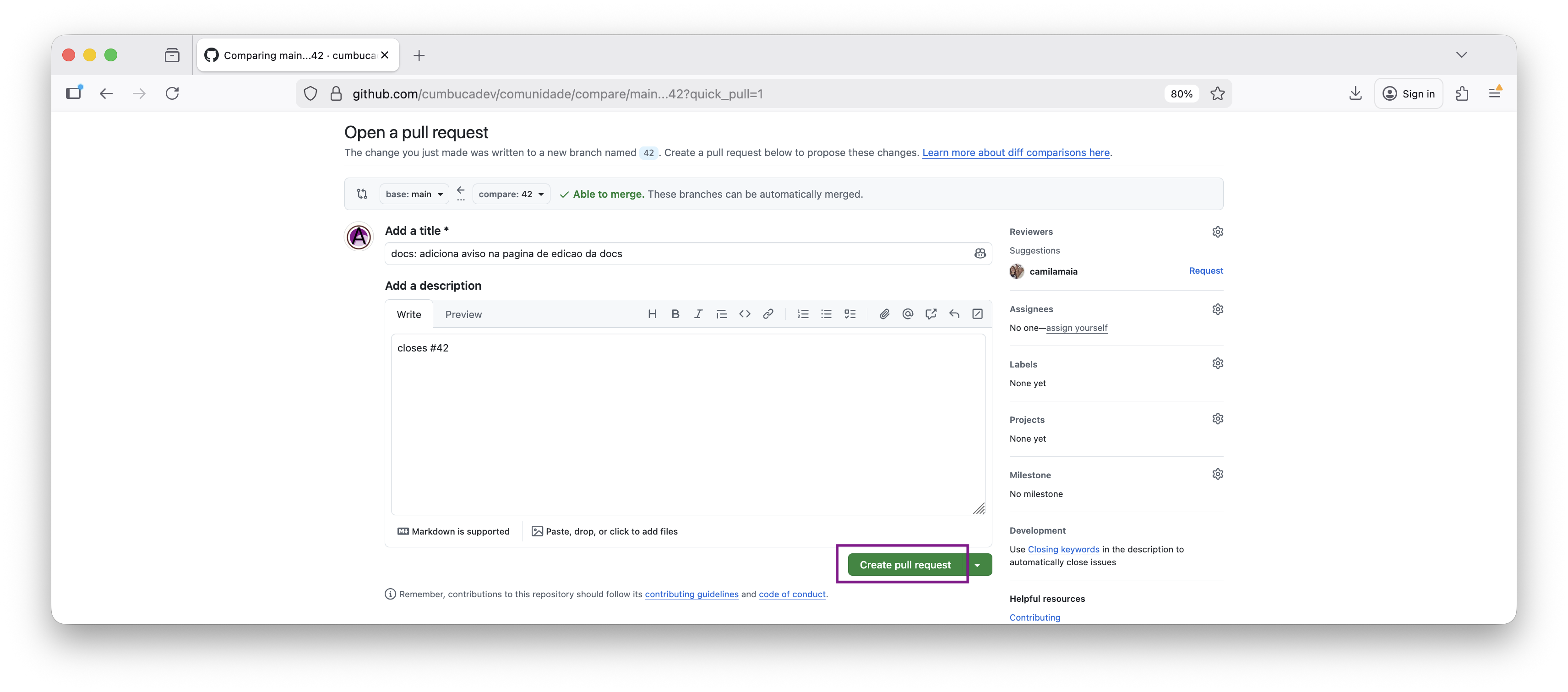
- Depois de clicar em Create pull request, o Pull Request será criado no repositório da comunidade.
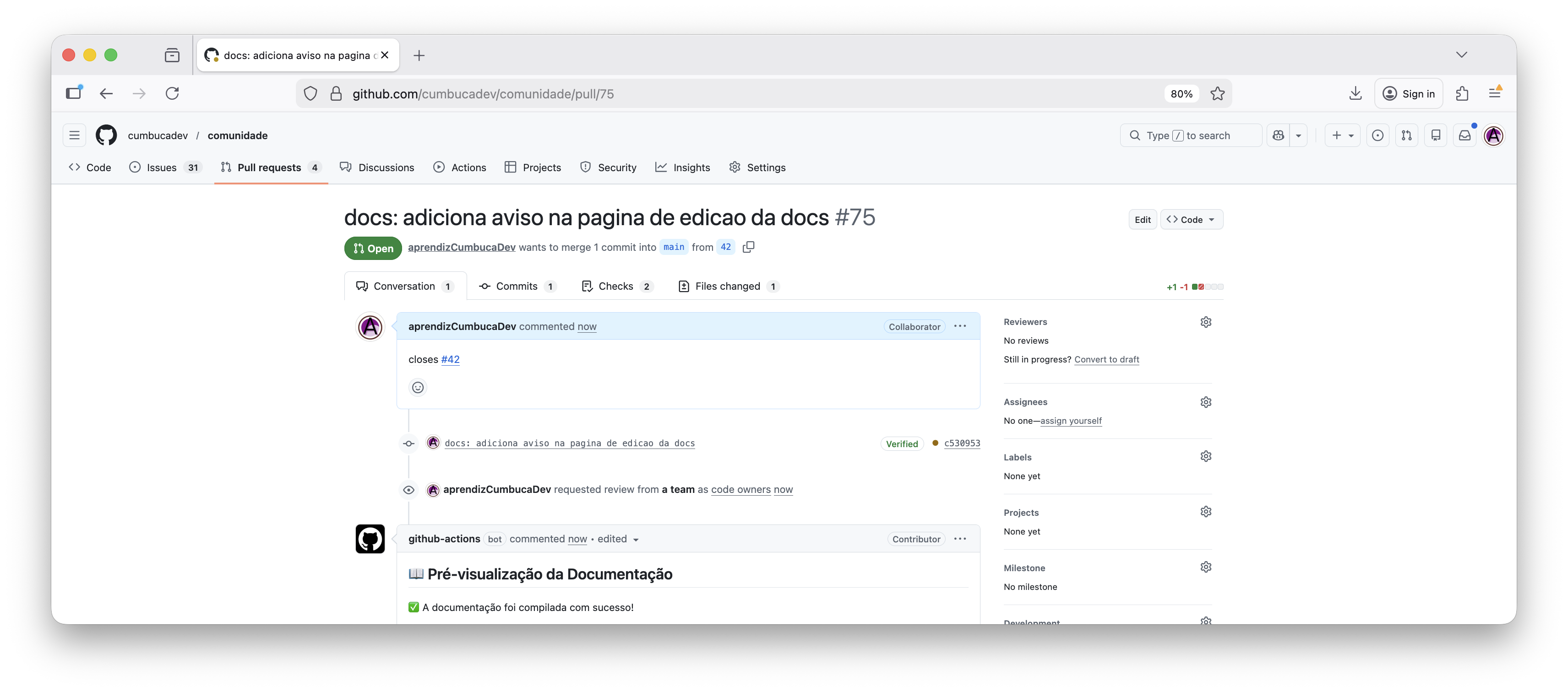
Passo 9: acompanhar o Pull Request
Depois que o Pull Request é criado, alguém do núcleo responsável irá revisar a nova página.
Durante a revisão podem acontecer algumas situações:
- a página é aprovada
- são sugeridas melhorias
-
são solicitados pequenos ajustes
-
Se você descer a página do Pull Request, verá um comentário automático com um link para pré-visualizar as mudanças na documentação.
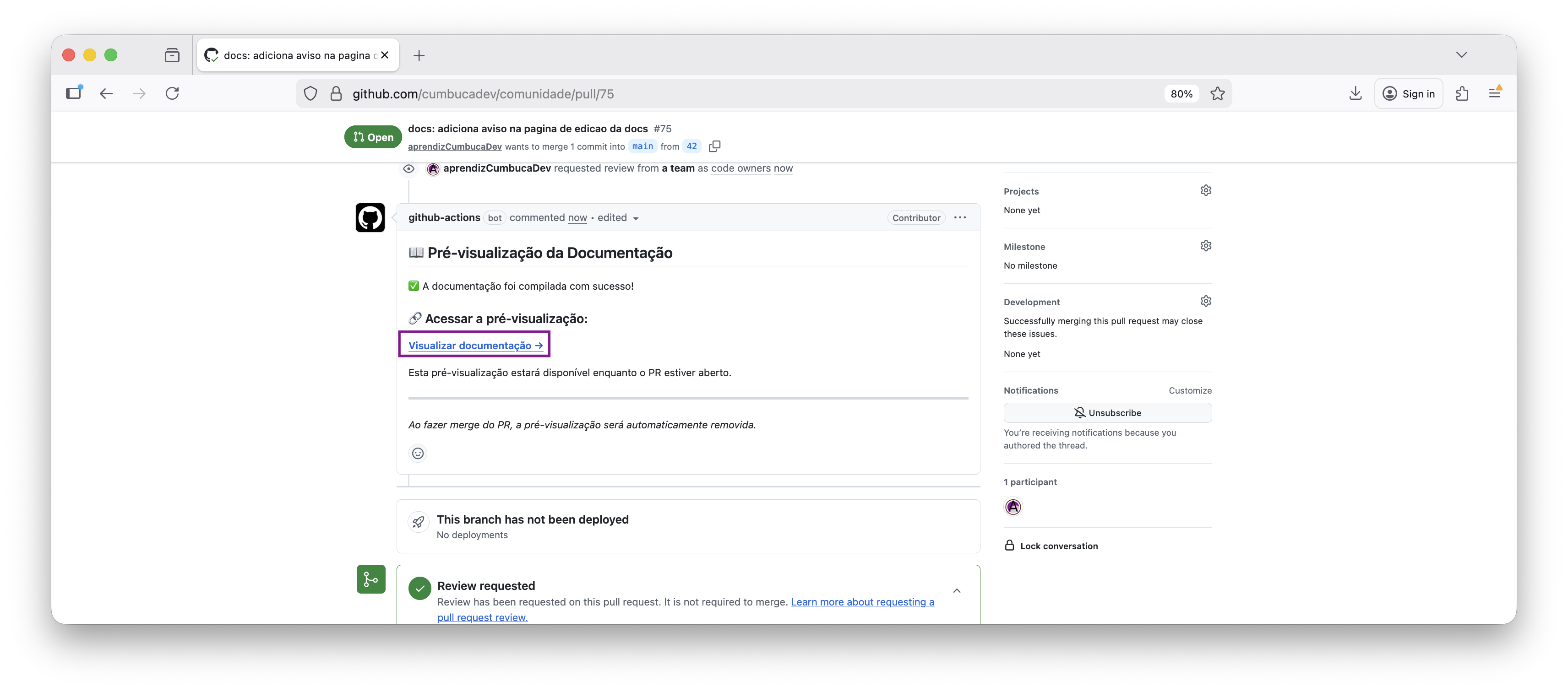
Caso esse comentário ainda não tenha aparecido ou o link retorne 404, aguarde alguns minutos e atualize a página. O deploy de preview pode levar um pequeno tempo para ser gerado.
Passo 10: integração do Pull Request
Quando o Pull Request for aprovado - quando estiver tudo verde e o botão Squash and merge estiver
habilitado, você deve mesclá-lo. Para isso, simplesmente clique no botão Squash and merge.
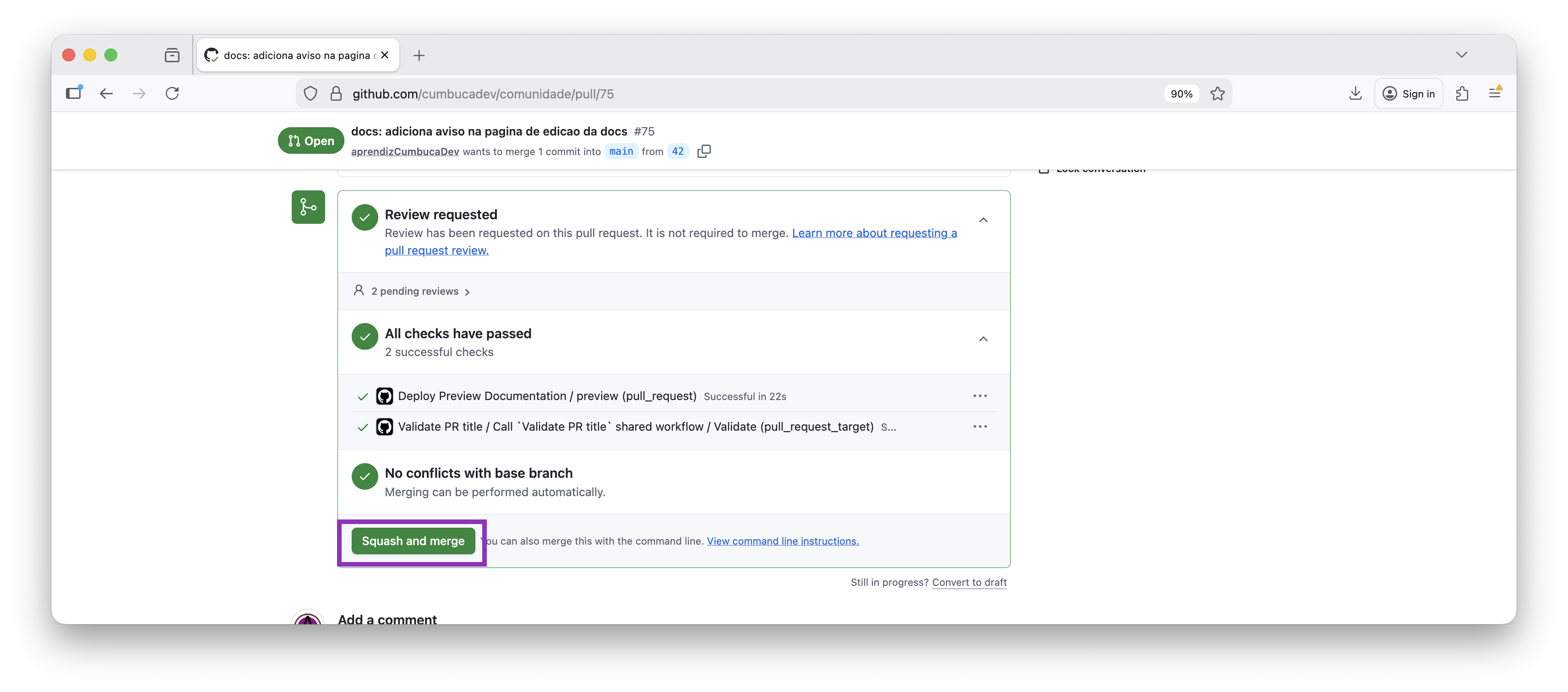
Após a mesclagem, a nova página é integrada ao repositório principal. Em seguida, o site da Cumbuca Docs será atualizado automaticamente após essa integração.
Dicas para contribuir com mais facilidade
- Prefira alterações pequenas e claras
- Explique sempre o que foi alterado
- Se tiver dúvida, deixe um comentário no commit
- Não se preocupe em deixar o texto perfeito na primeira versão
Documentação é um processo contínuo. Melhorar aos poucos faz parte da evolução da comunidade.
No próximo guia, veremos como criar uma nova página na documentação e adicioná-la à estrutura da Docs.