Como remover uma página
Código de Conduta
Antes de começar, é importante ler o nosso Código de Conduta para entender as diretrizes de comportamento e colaboração dentro da comunidade.
Este guia explica, passo a passo, como remover uma página da Cumbuca Docs usando apenas o navegador e o GitHub. Não é necessário saber programar ou usar terminal. Todo o processo pode ser feito diretamente pela interface do GitHub.
A documentação da comunidade fica neste site:
cumbucadev/comunidade, também conhecido como
repositório da comunidade.
Remover uma página significa apagar o arquivo correspondente dentro da pasta docs e também retirar a página do menu da documentação.
Antes de começar
Para editar a documentação, você precisa de:
- Uma conta no GitHub
- Estar logada na sua conta
- Acessar o repositório da comunidade
- Ter acesso de escrita no repositório da comunidade
Antes de remover uma página, verifique se:
- A página realmente não deve mais existir
- O conteúdo não deveria apenas ser atualizado ou movido
- A informação não está sendo usada em outro lugar da documentação
Se tiver dúvida, converse com o núcleo responsável pela área da documentação antes de remover a página.
Passo 1: acessar o repositório
- Abra o repositório da comunidade: https://github.com/cumbucadev/comunidade.
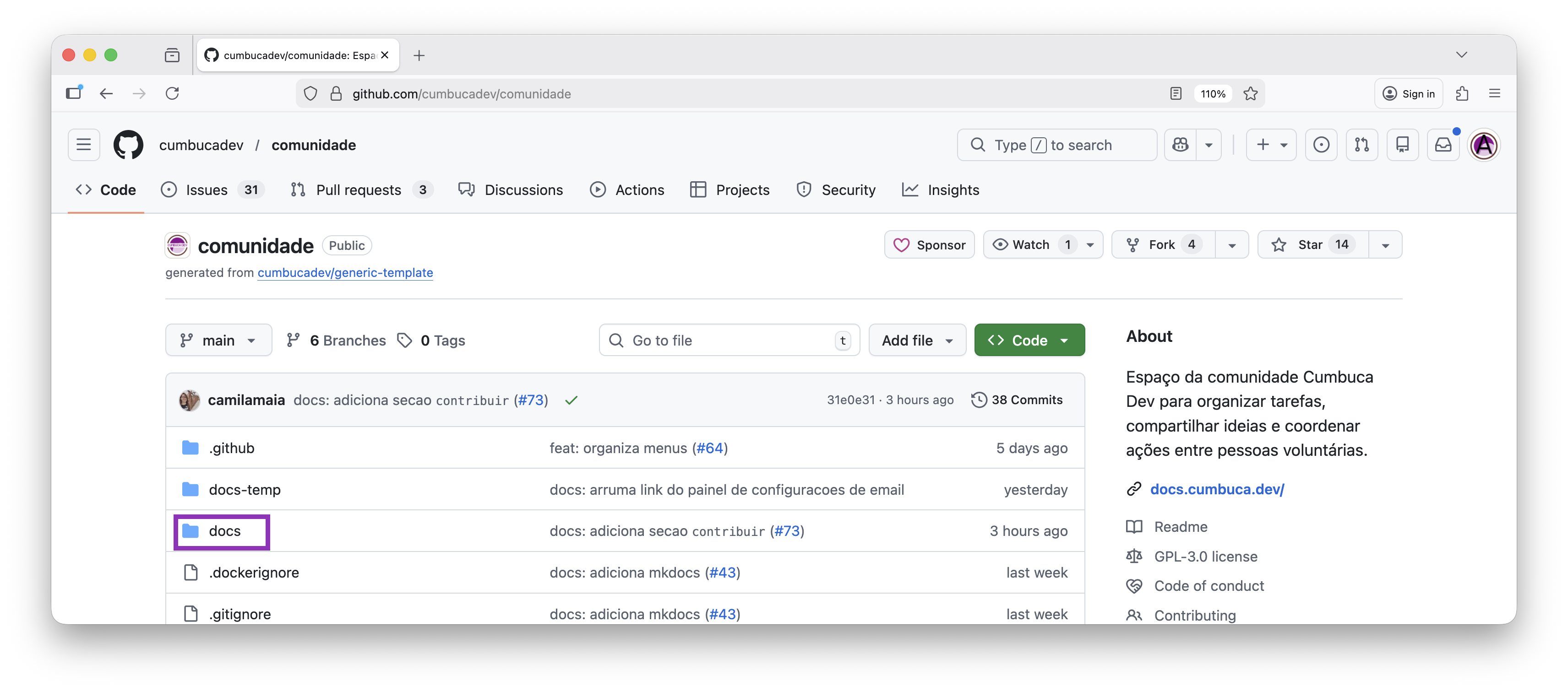
- Dentro dele estão vários arquivos e pastas. Toda a documentação fica dentro da pasta docs.
- Clique na pasta docs para visualizar as páginas da documentação.
Passo 2: encontrar a página que será removida
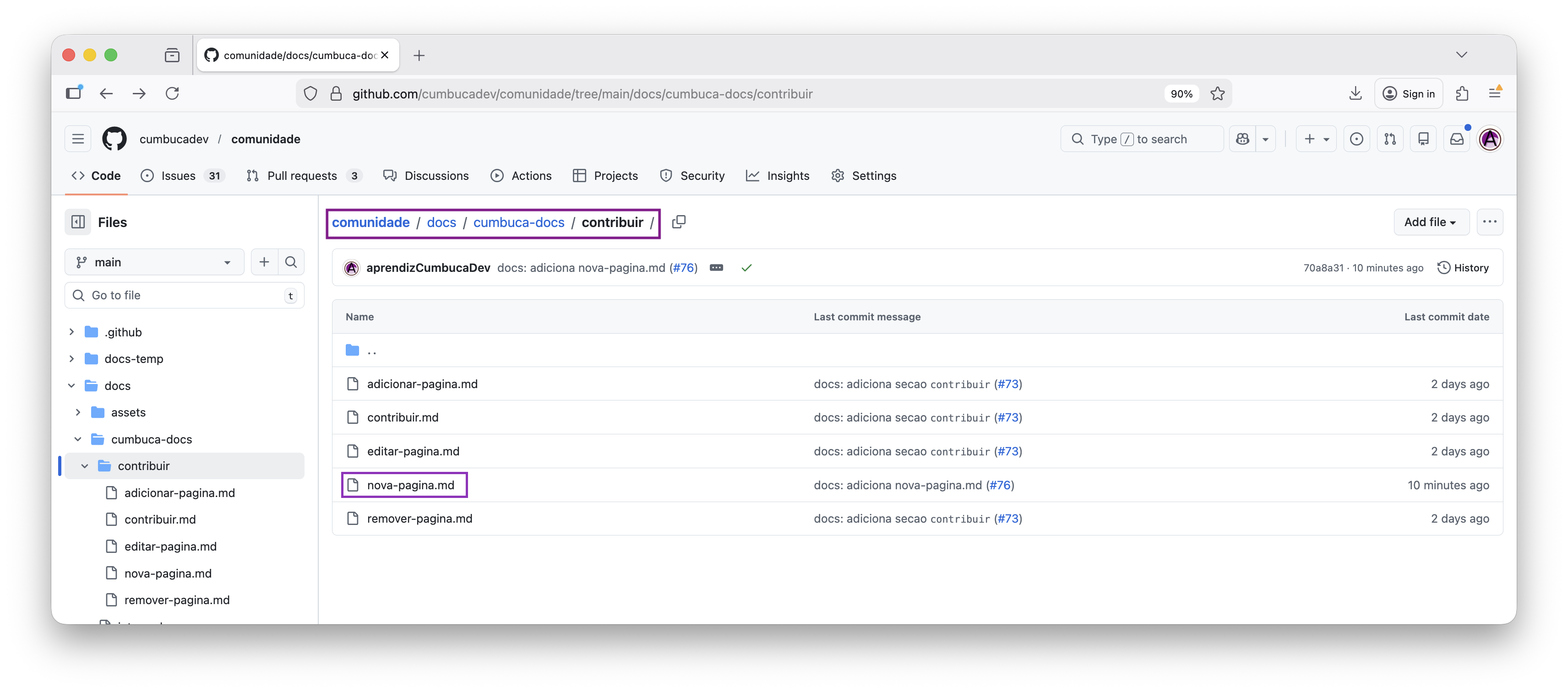
Dentro da pasta docs, navegue pelas pastas até encontrar o arquivo da página que será removida.
Por exemplo:
docs → cumbuca-docs → contribuir
Clique no arquivo para abrir a página.
Passo 3: abrir as opções do arquivo
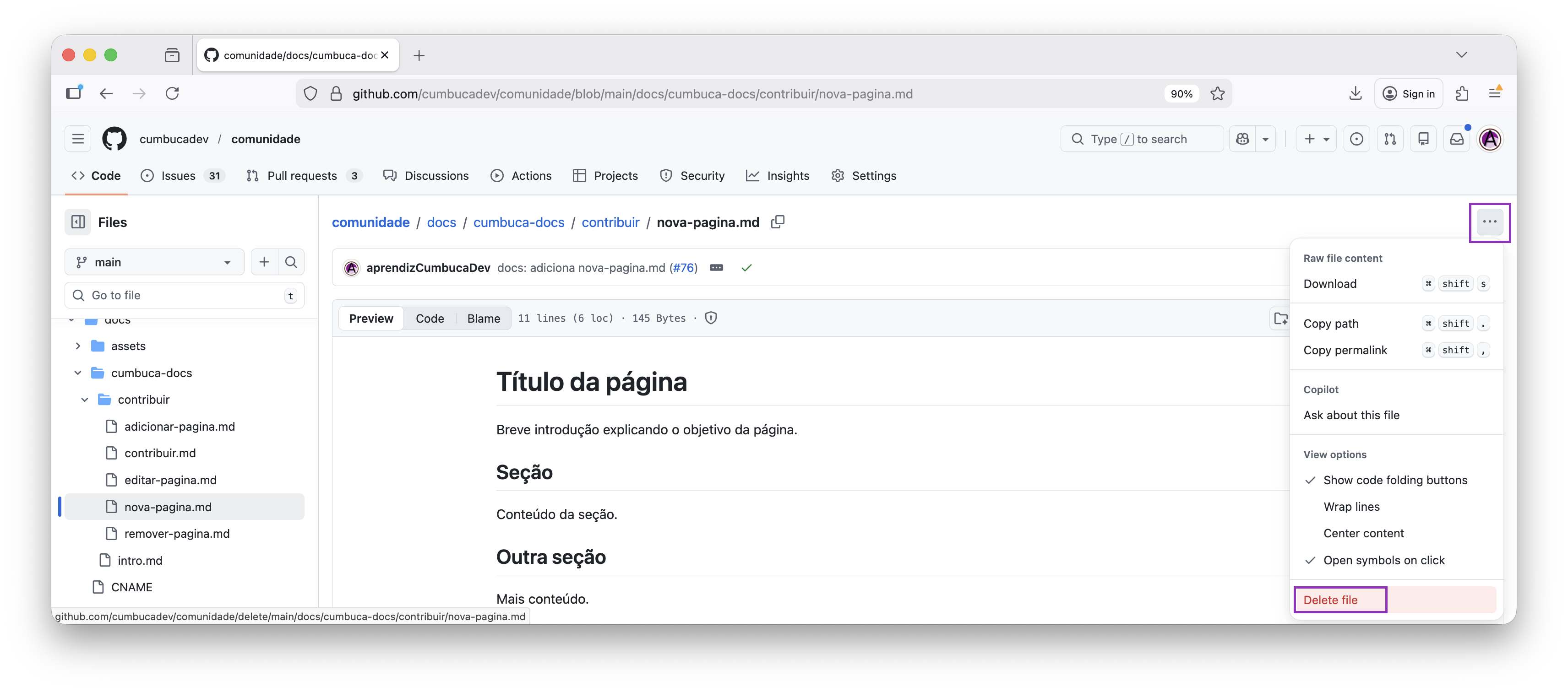
No canto superior direito da página do arquivo existe um menu com opções de ação.
- Clique no ícone de três pontos
- Entre as opções disponíveis estará Delete file
Passo 4: remover o arquivo
-
Clique em Delete file.
-
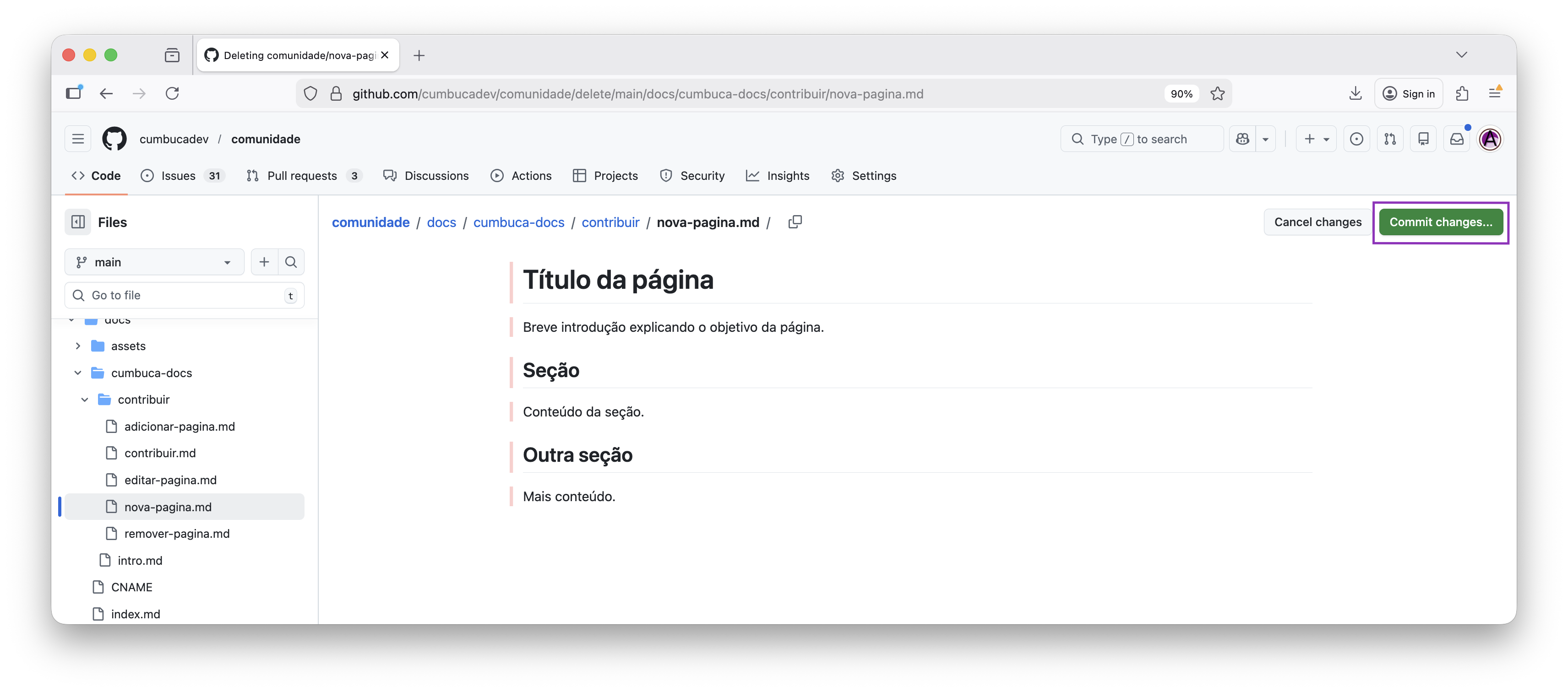
O GitHub abrirá uma tela confirmando a remoção do arquivo. Nesse momento o conteúdo do arquivo aparecerá marcado como removido.
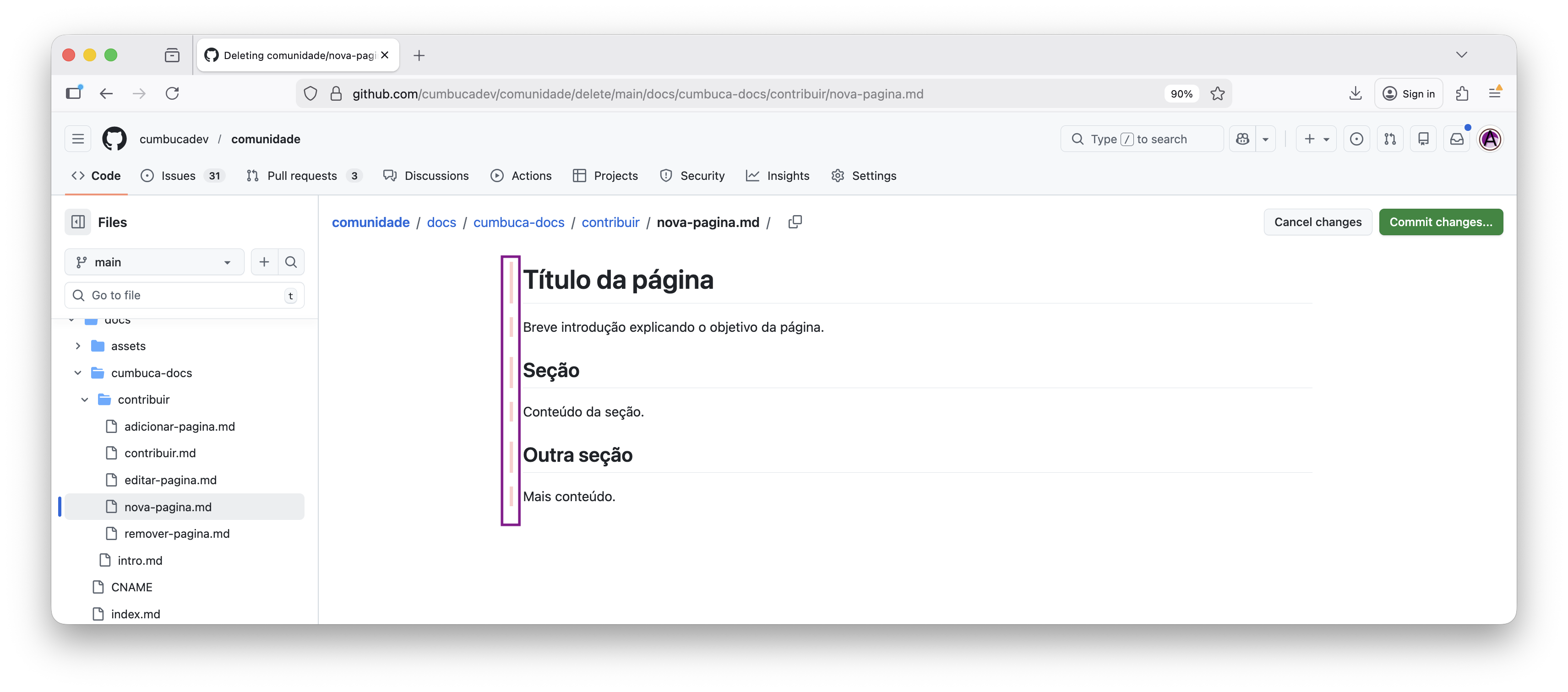
- Clique em Commit changes… para confirmar a remoção.
Passo 5: escrever a mensagem do commit
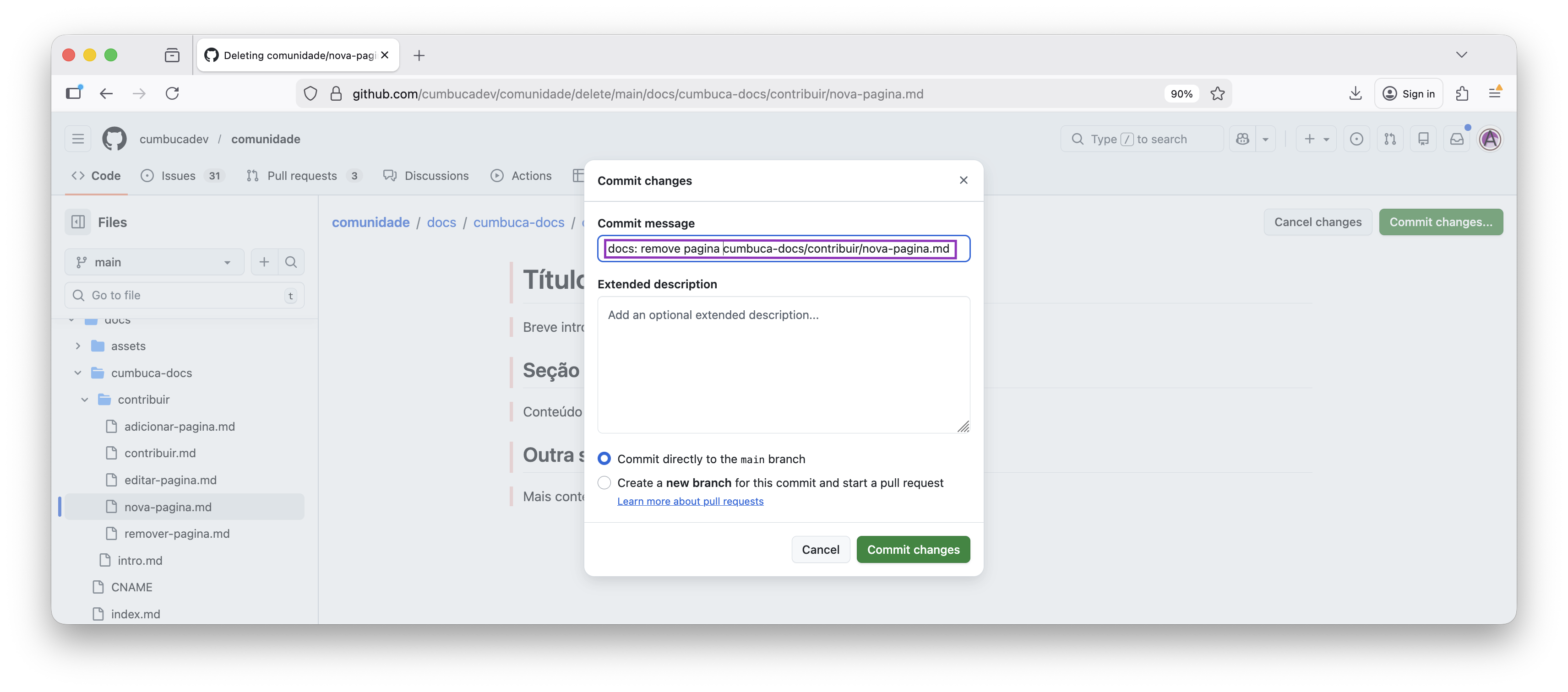
Para confirmar a remoção, é necessário registrar um commit.
Na Cumbuca, seguimos uma convenção simples para commits de documentação: a mensagem deve começar com docs:.
Exemplos:
docs: remove página antiga sobre eventos
docs: remove documentação desatualizada de onboarding
docs: remove guia duplicado
Depois de docs:, escreva uma frase curta explicando por que a página foi removida.
Passo 6: criar um branch para a alteração
- Ao registrar o commit, selecione a opção Create a new branch for this commit and start a pull request
- Isso criará um branch separado para a remoção da página
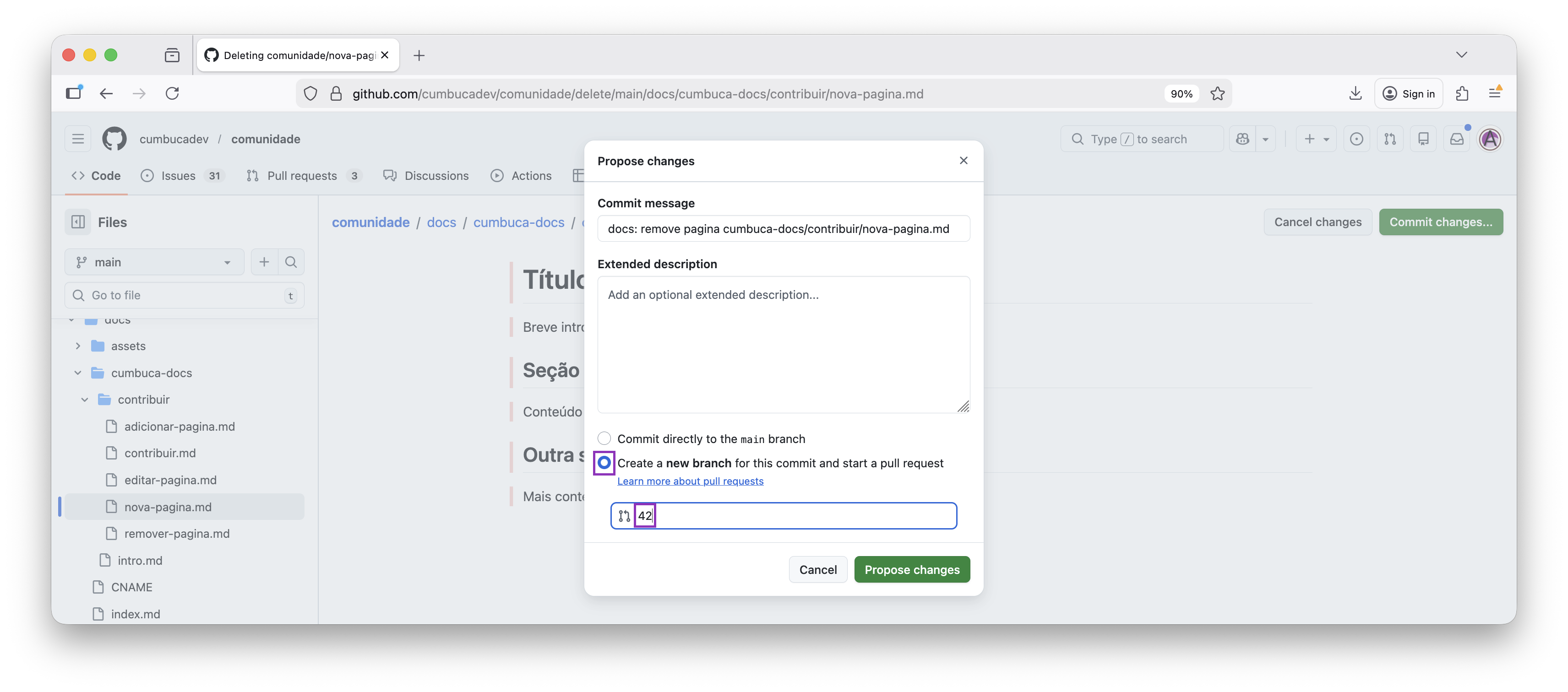
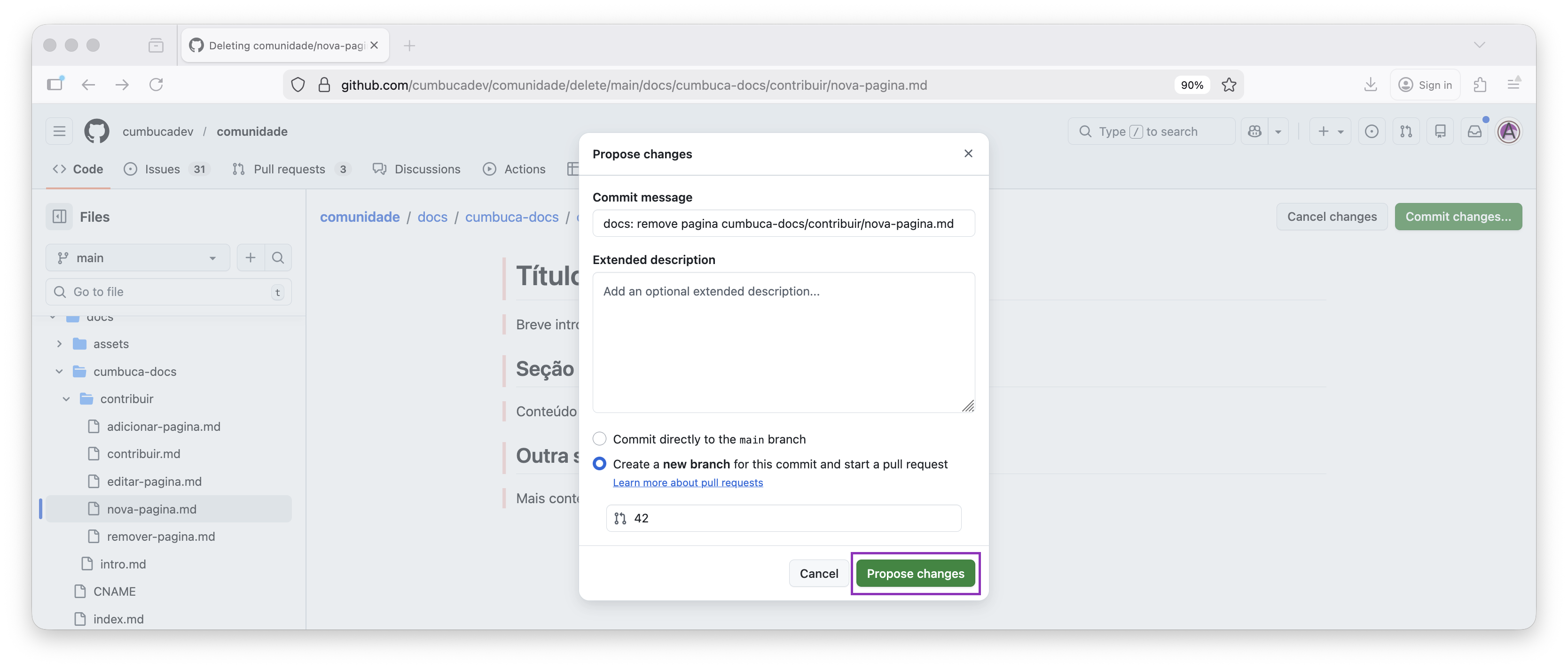
- Depois clique em Propose changes
Passo 7: abrir o Pull Request
Depois do commit, o GitHub abrirá automaticamente a página para criar um Pull Request.
Um Pull Request é uma proposta de alteração no repositório.
Na descrição do Pull Request, adicione:
closes #<numero-da-issue>
Exemplo:
closes #42
Isso faz com que a issue seja fechada automaticamente quando o Pull Request for aprovado e integrado ao repositório.
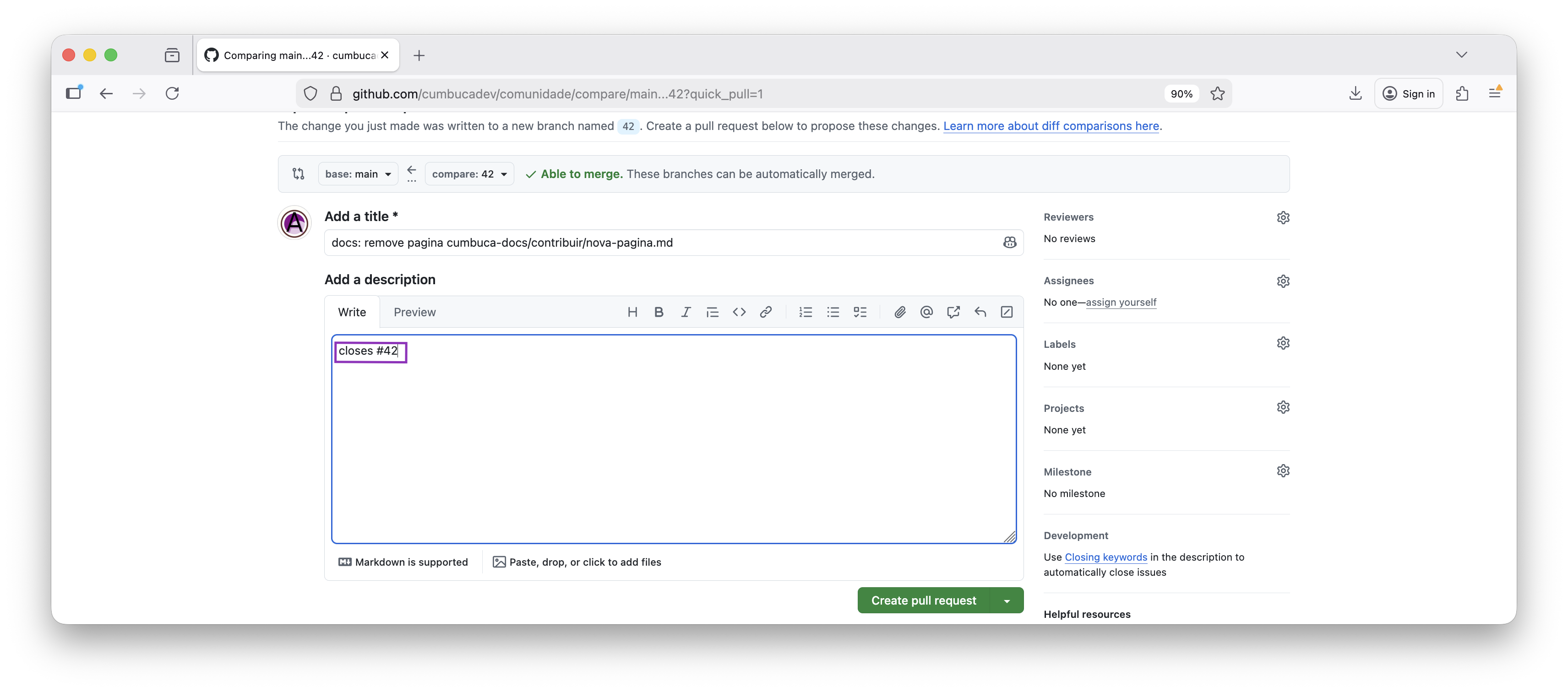
- Revise as mudanças e clique em Create pull request
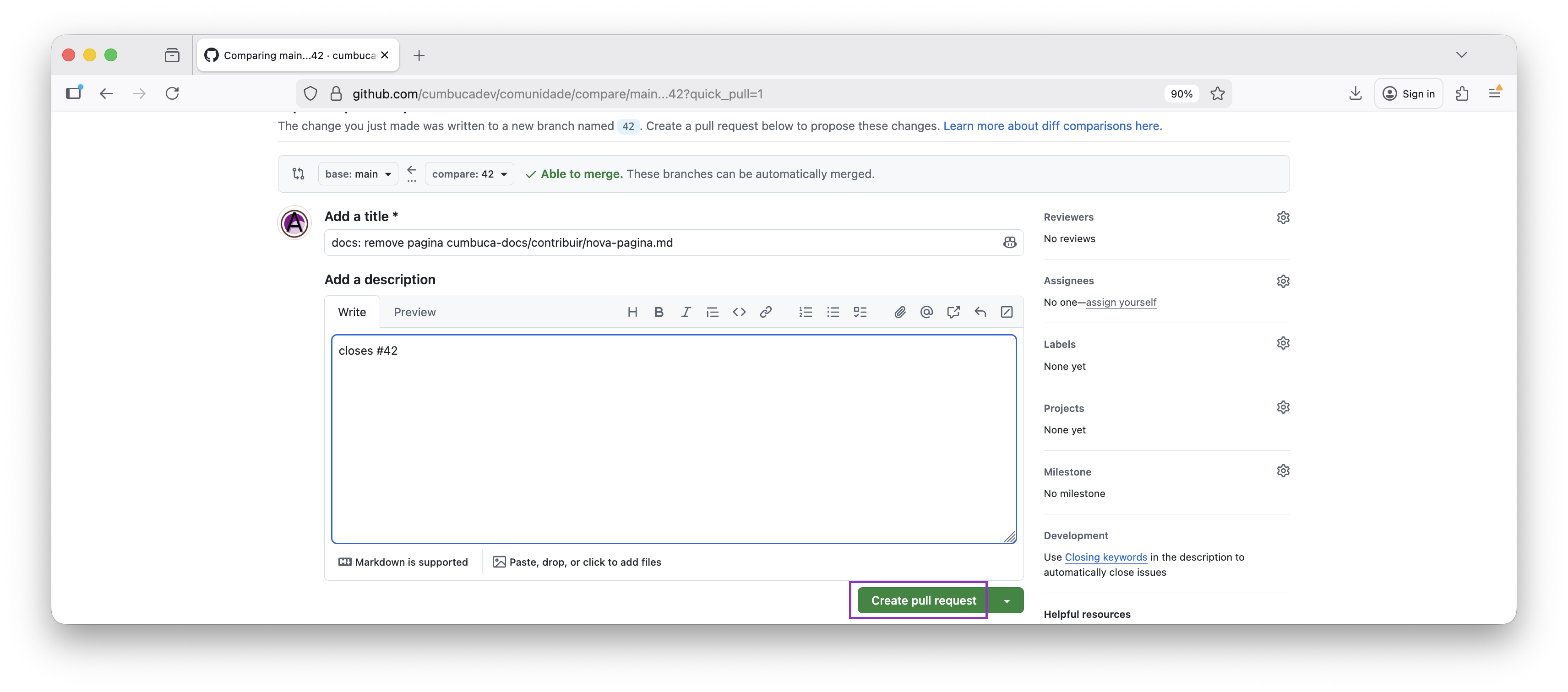
Depois de clicar em Create pull request, o Pull Request será criado no repositório da comunidade.
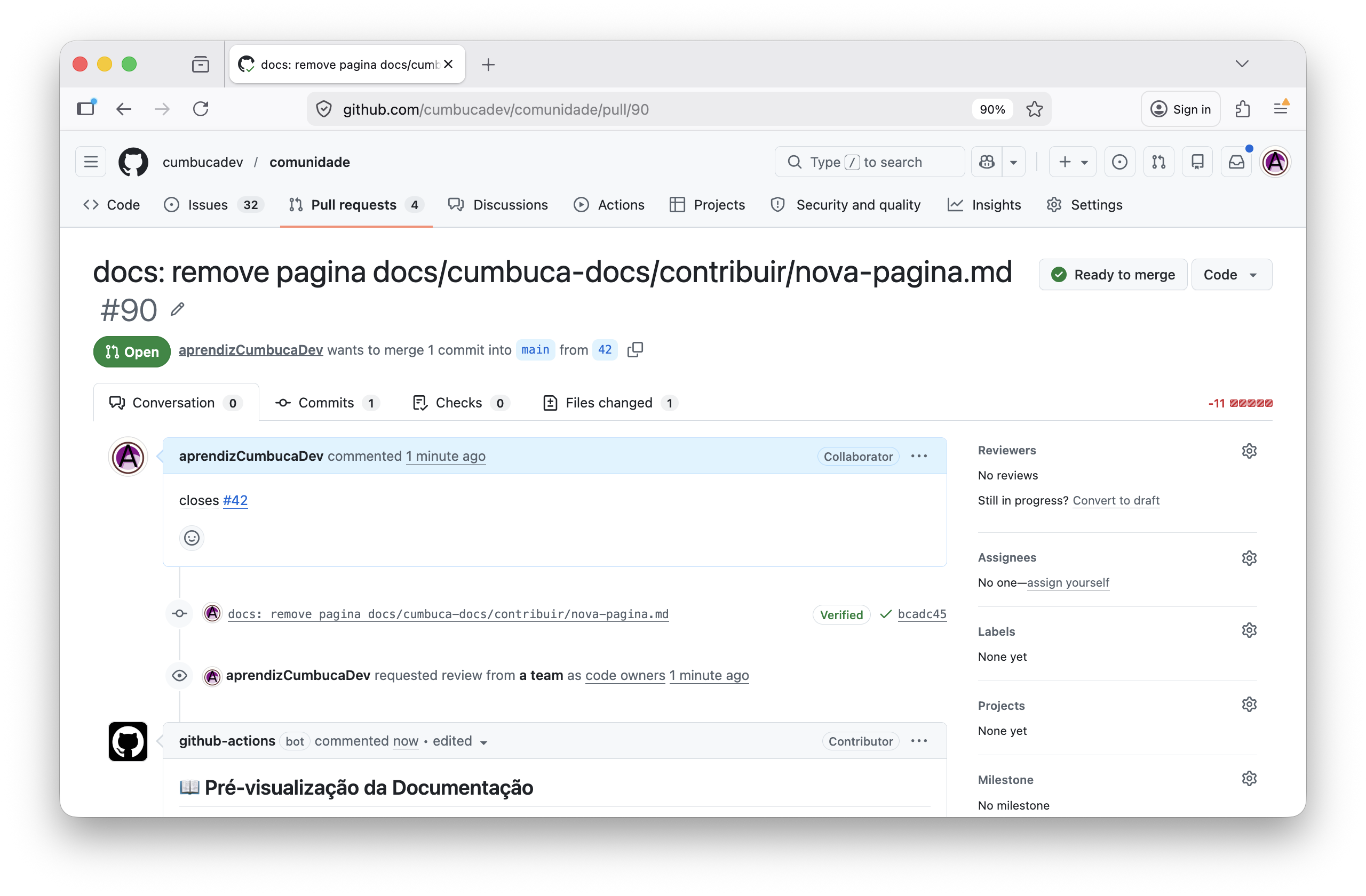
Se você descer a página do Pull Request, verá um comentário automático com um link para pré-visualizar as mudanças na documentação.
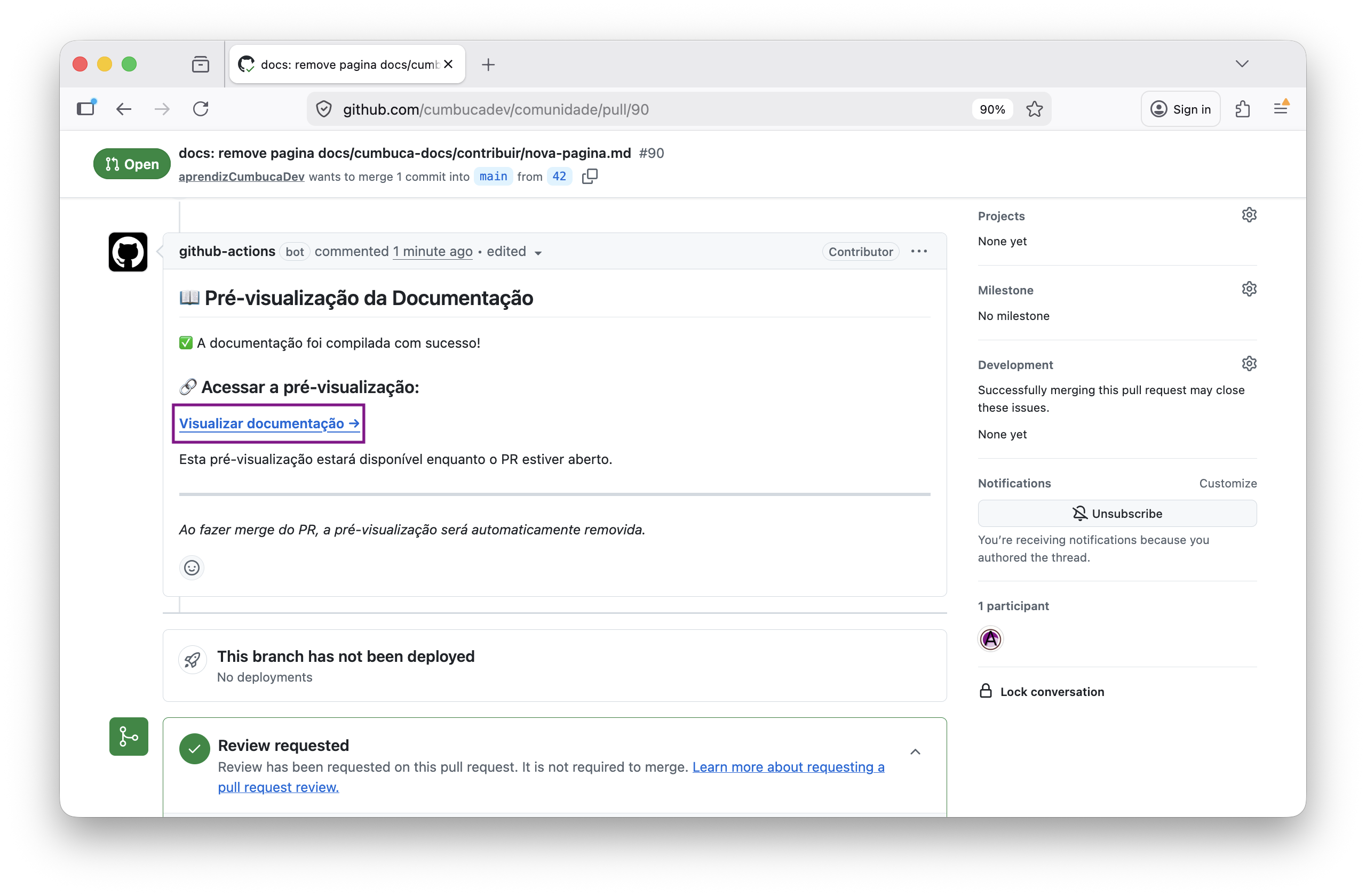
Caso esse comentário ainda não tenha aparecido ou o link retorne 404, aguarde alguns minutos e atualize a página.
Passo 8: remover a página do menu da documentação
Mesmo depois de remover o arquivo, a página ainda pode aparecer no menu da documentação.
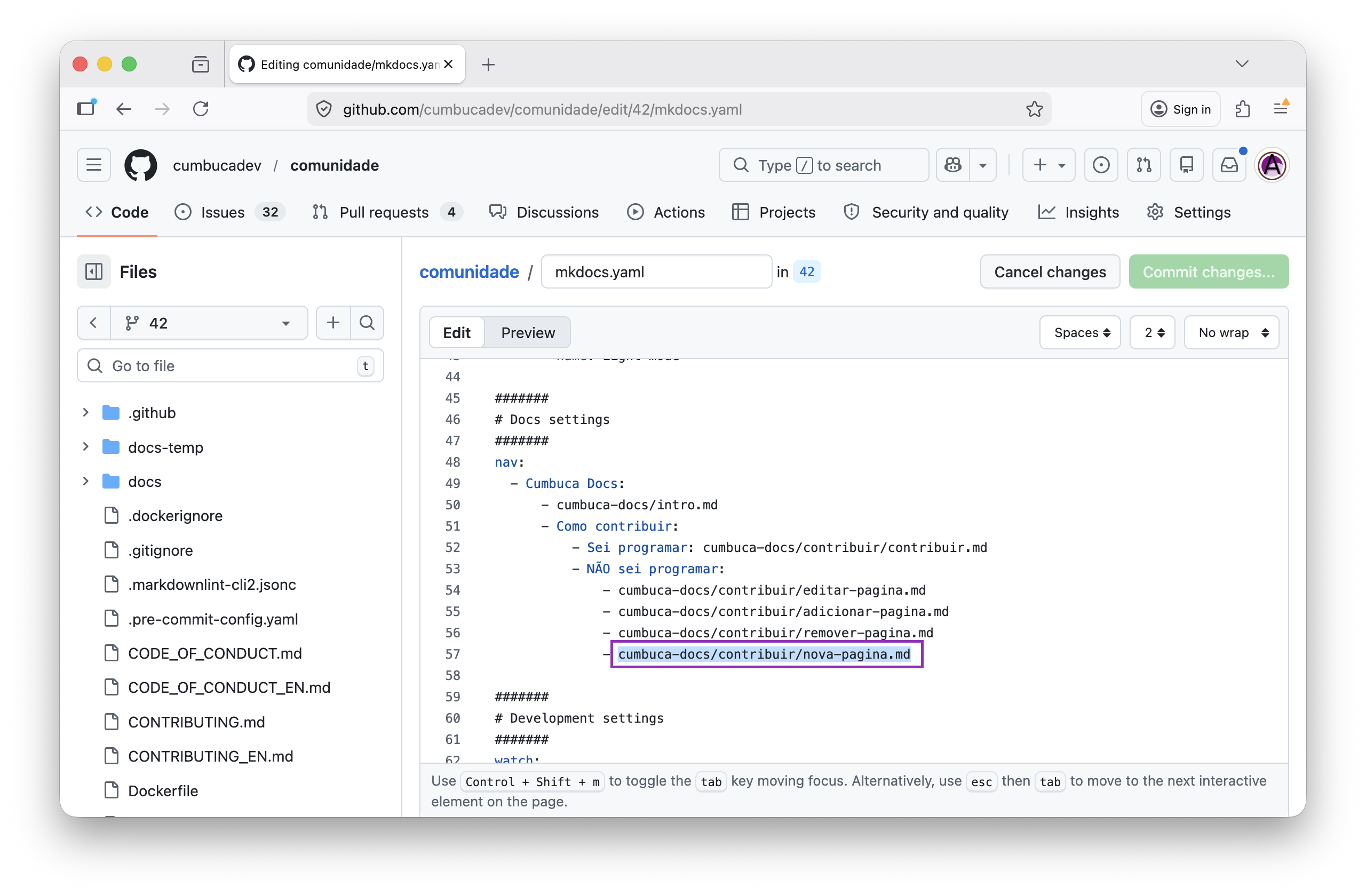
Para corrigir isso, é necessário editar o arquivo mkdocs.yml.
1. Trocar para o branch do Pull Request
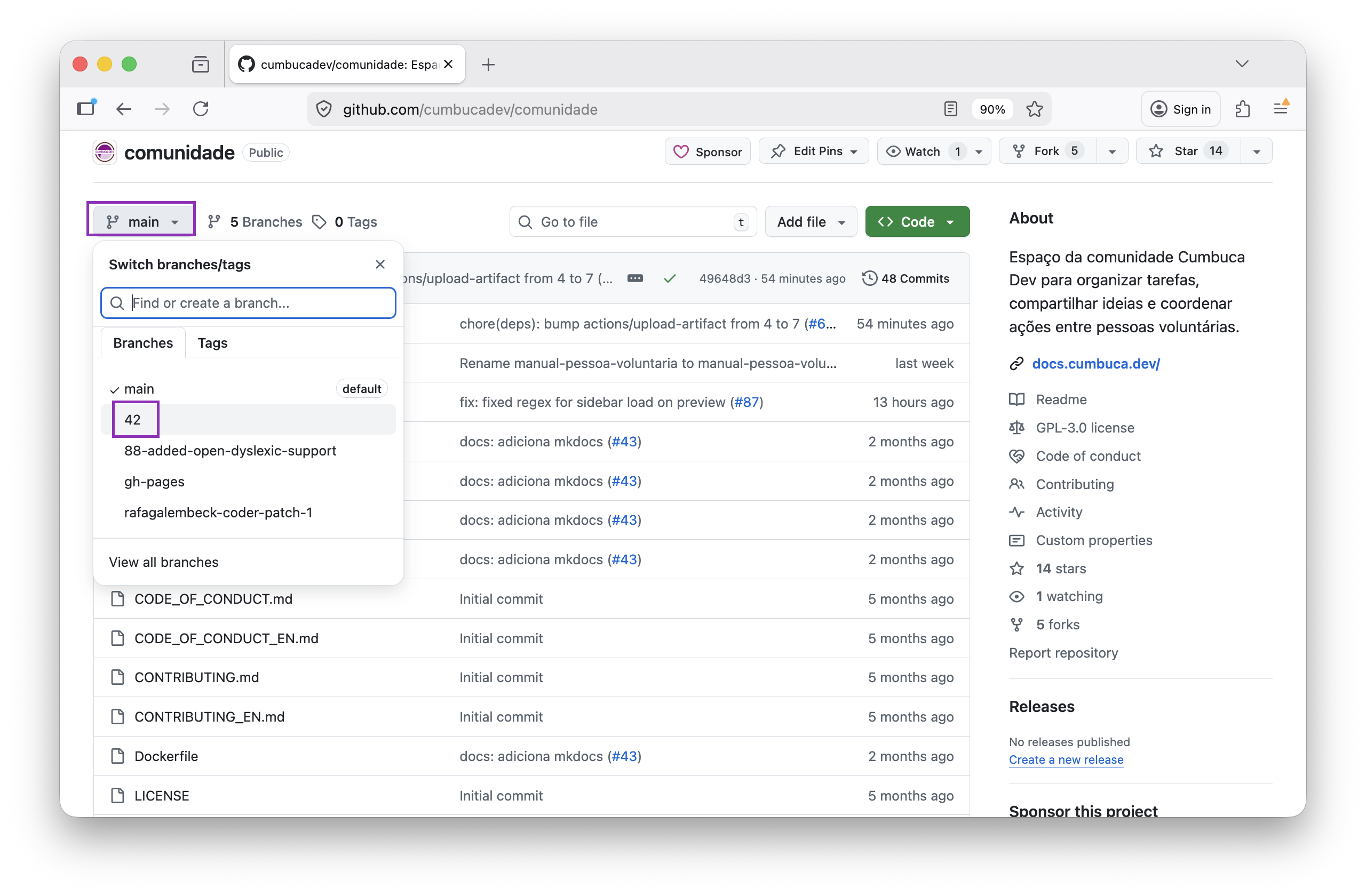
Antes de editar qualquer arquivo, verifique se você está no branch correto.
No topo da página do repositório existe um seletor de branch.
- Clique no seletor de branch
- Escolha o branch criado pelo seu Pull Request
2. Abrir o arquivo mkdocs.yml
Depois de selecionar o branch correto:
- Procure o arquivo mkdocs.yml na raiz do repositório
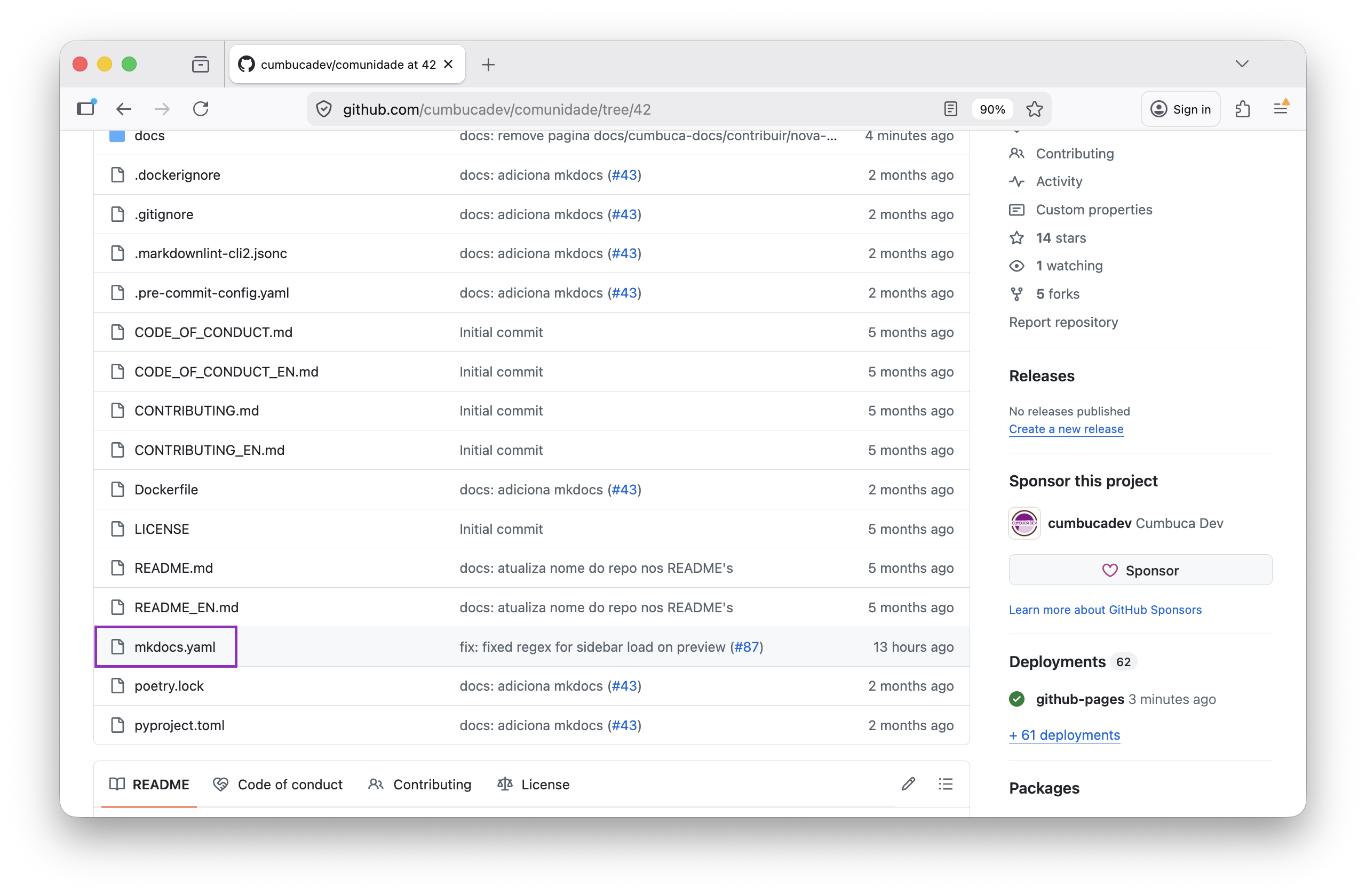
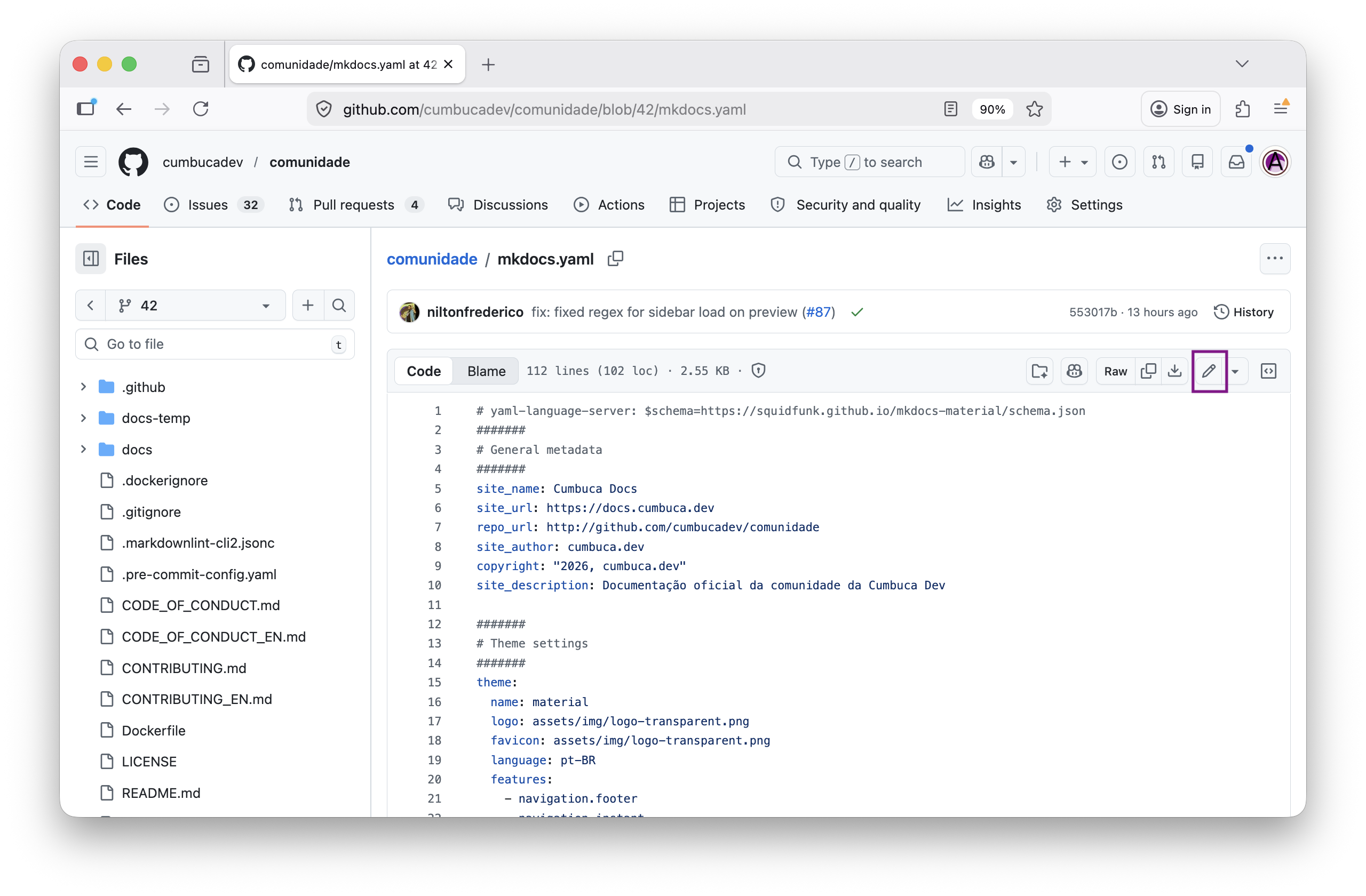
- Clique no arquivo para abrir
- Clique no ícone de lápis para editar
3. Encontrar a seção nav
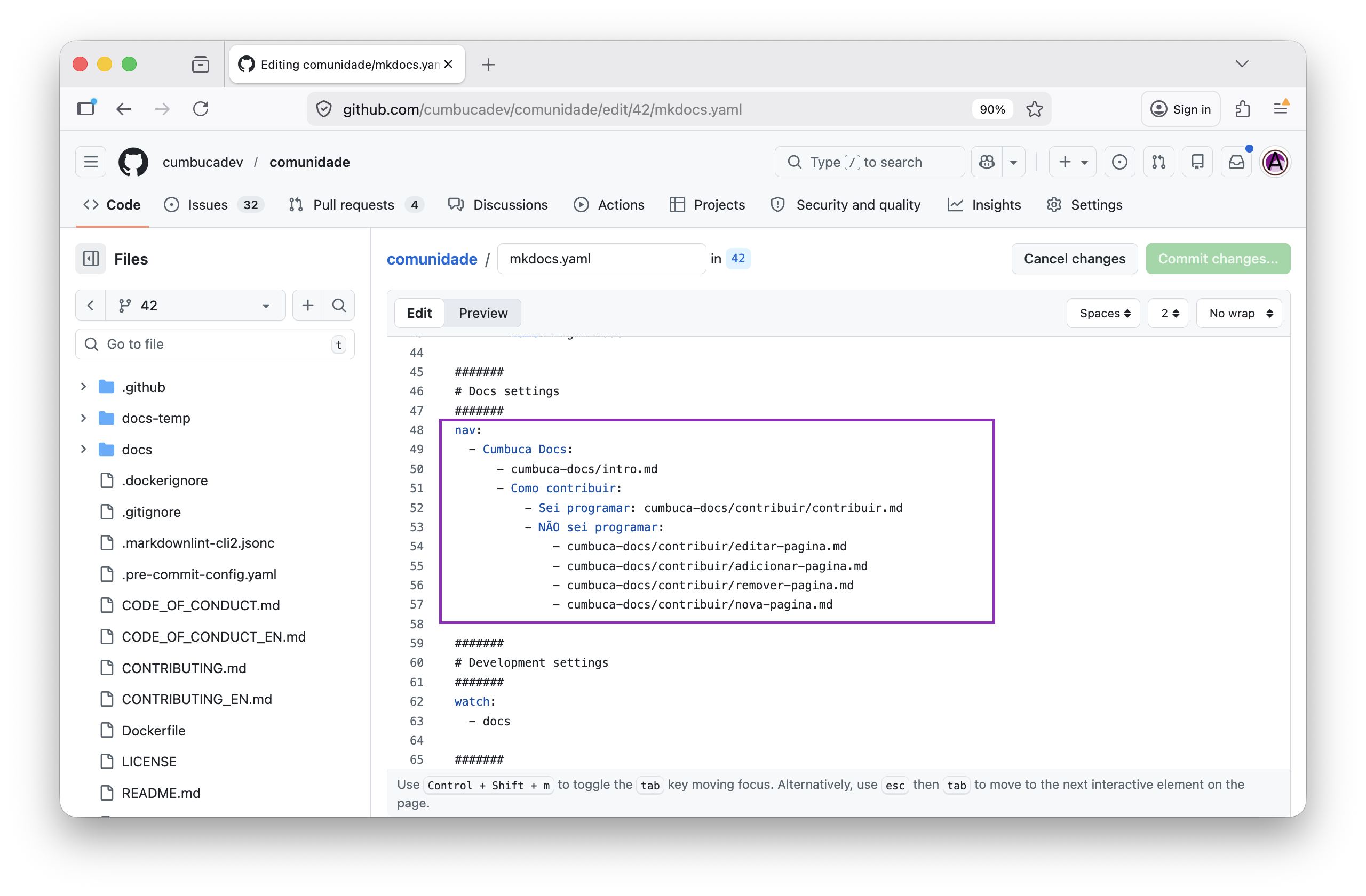
Dentro do arquivo, procure a seção chamada nav.
Ela define quais páginas aparecem no menu da documentação.
4. Remover a página do menu
Remova a linha que aponta para a página apagada.
Exemplo:
- cumbuca-docs/contribuir/pagina-antiga.md
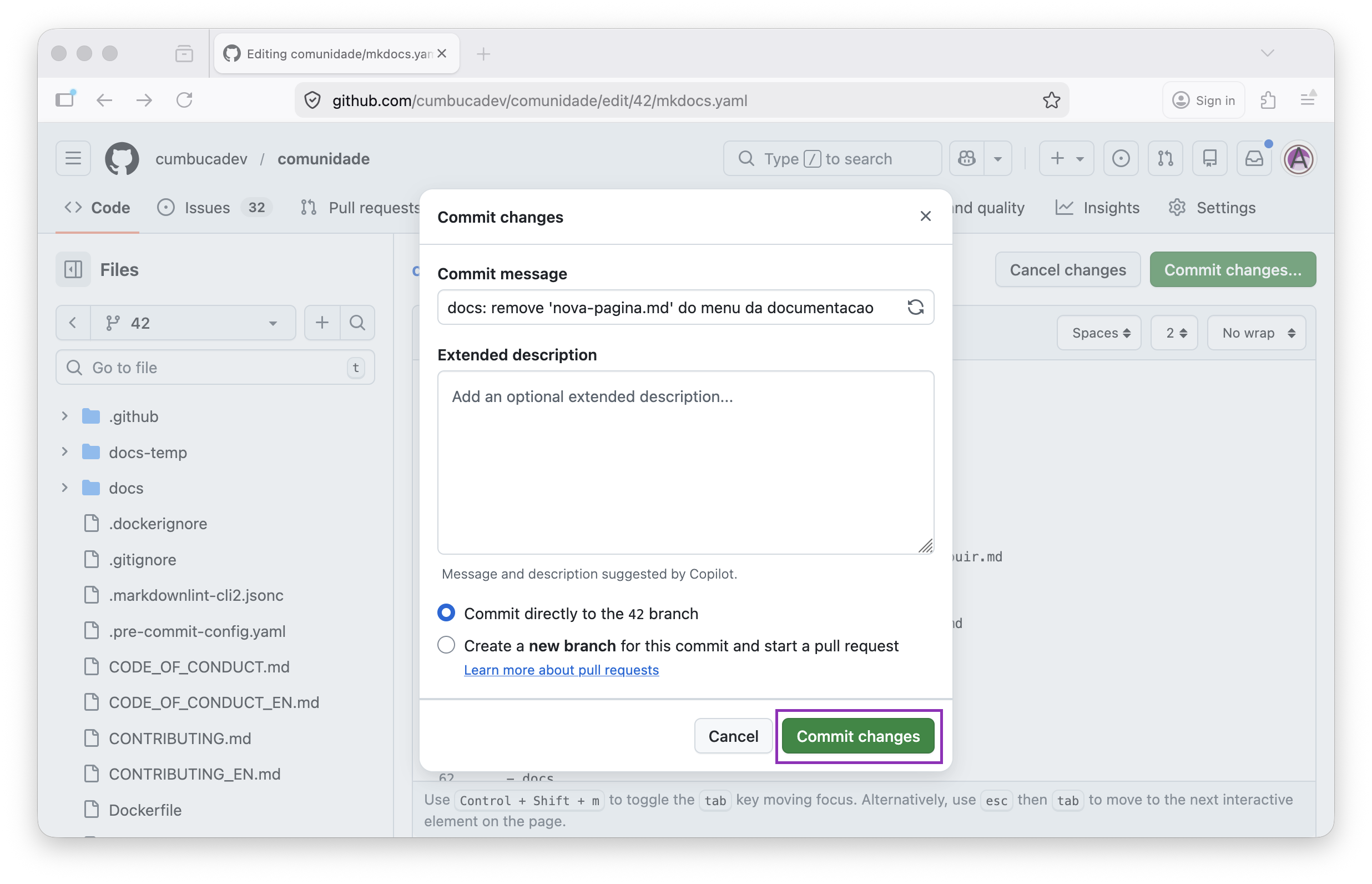
5. Salvar a alteração
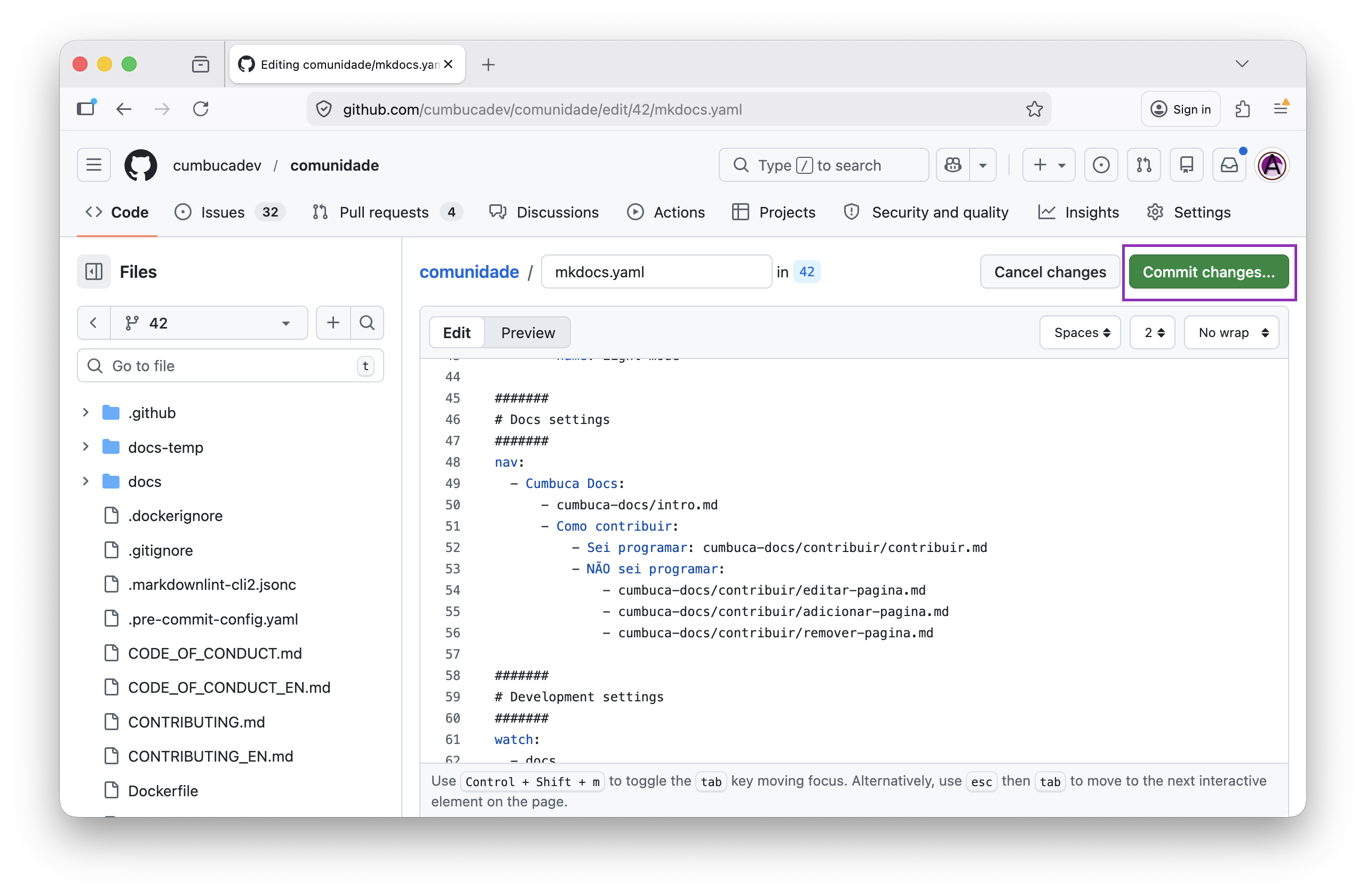
Depois de editar o arquivo:
- Clique em Commit changes
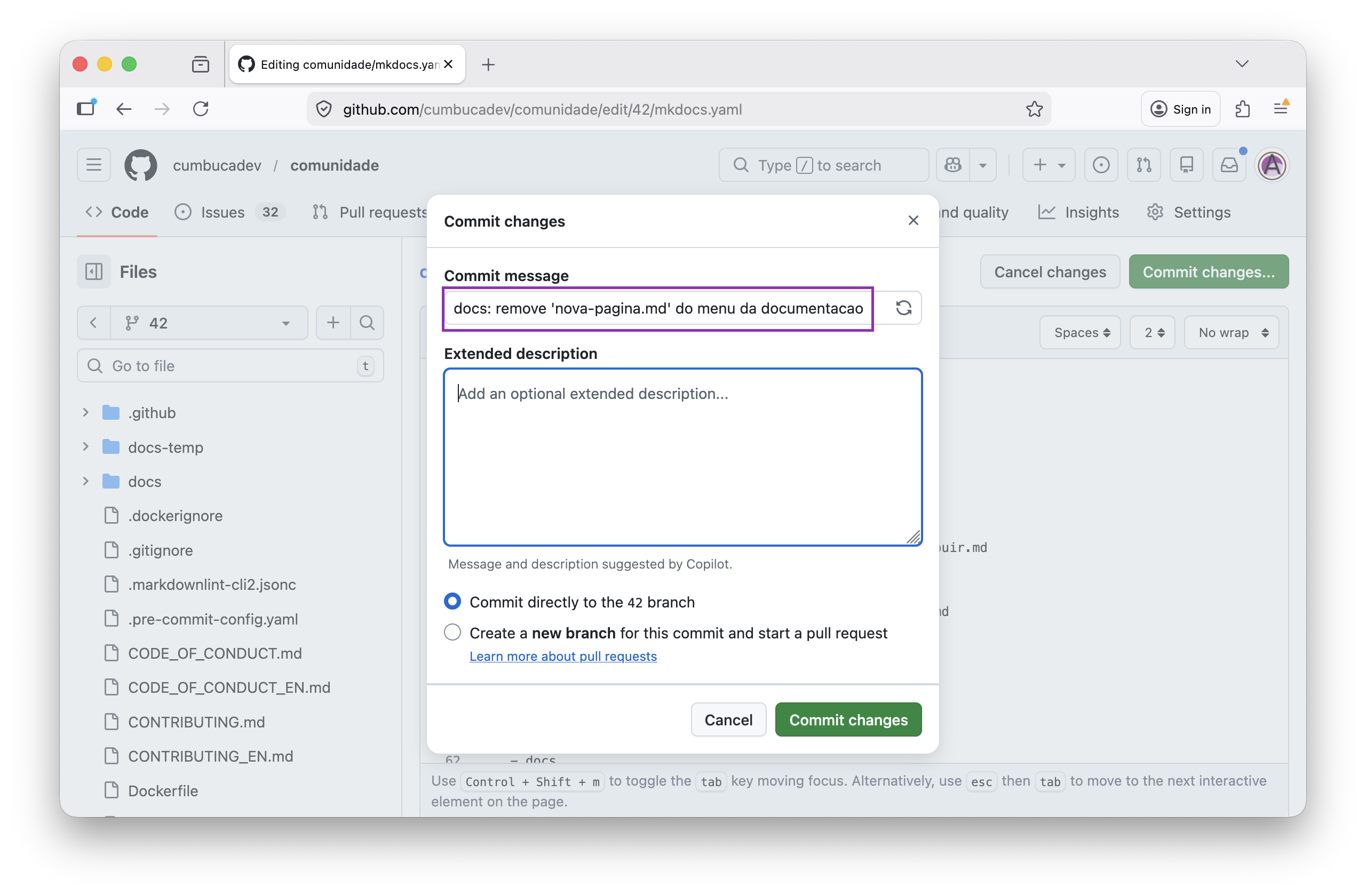
Use uma mensagem de commit como:
docs: remove página do menu da documentação
Como você já está no branch correto, o commit será automaticamente adicionado ao mesmo Pull Request. Você não precisa alterar nada.
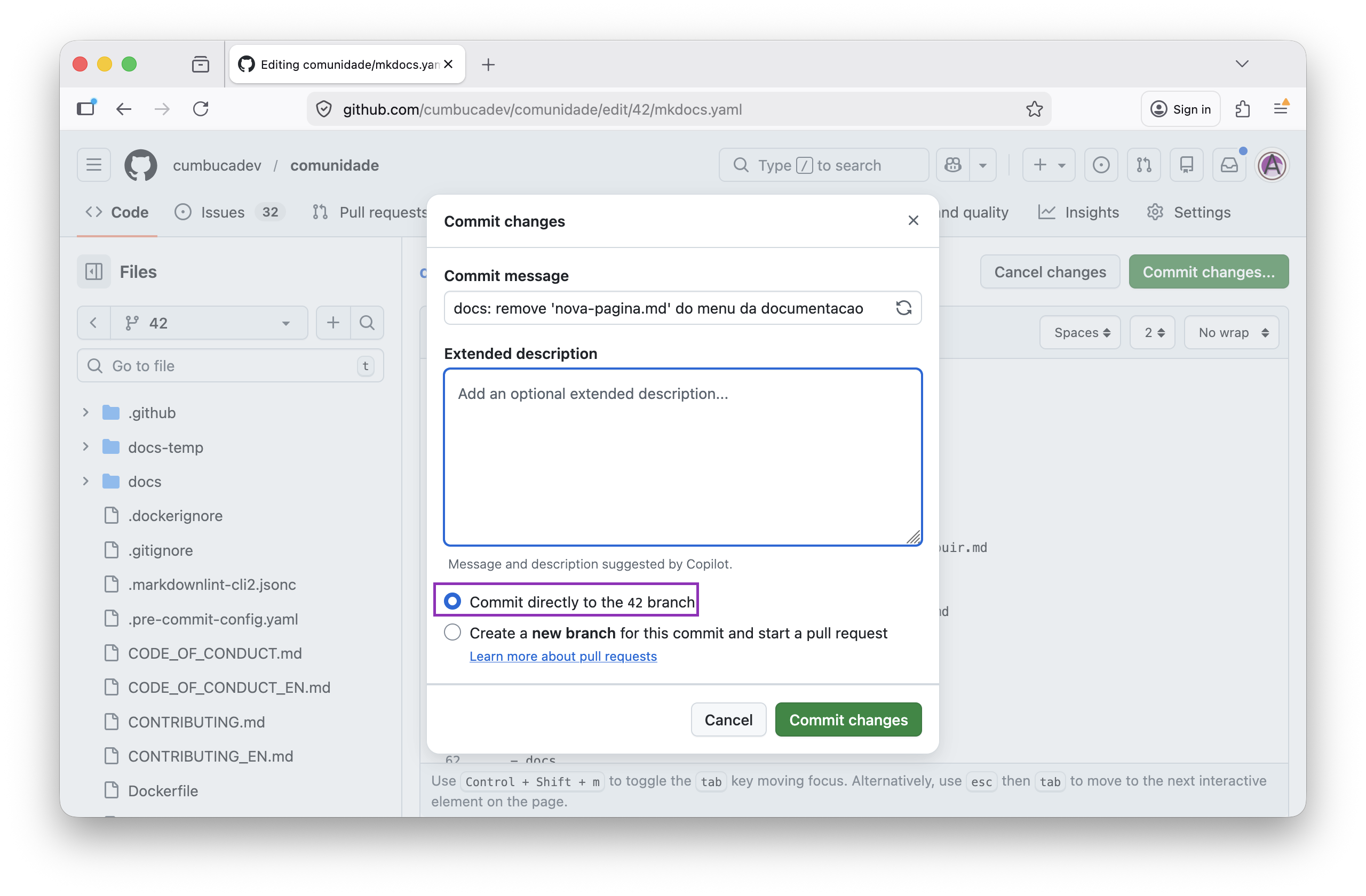
- Depois clique em Commit changes.
Passo 11: acompanhar o Pull Request
Depois de adicionar a página ao menu e salvar o commit, o Pull Request continuará aberto até que seja revisado.
Você pode acompanhar o status do Pull Request diretamente no GitHub.
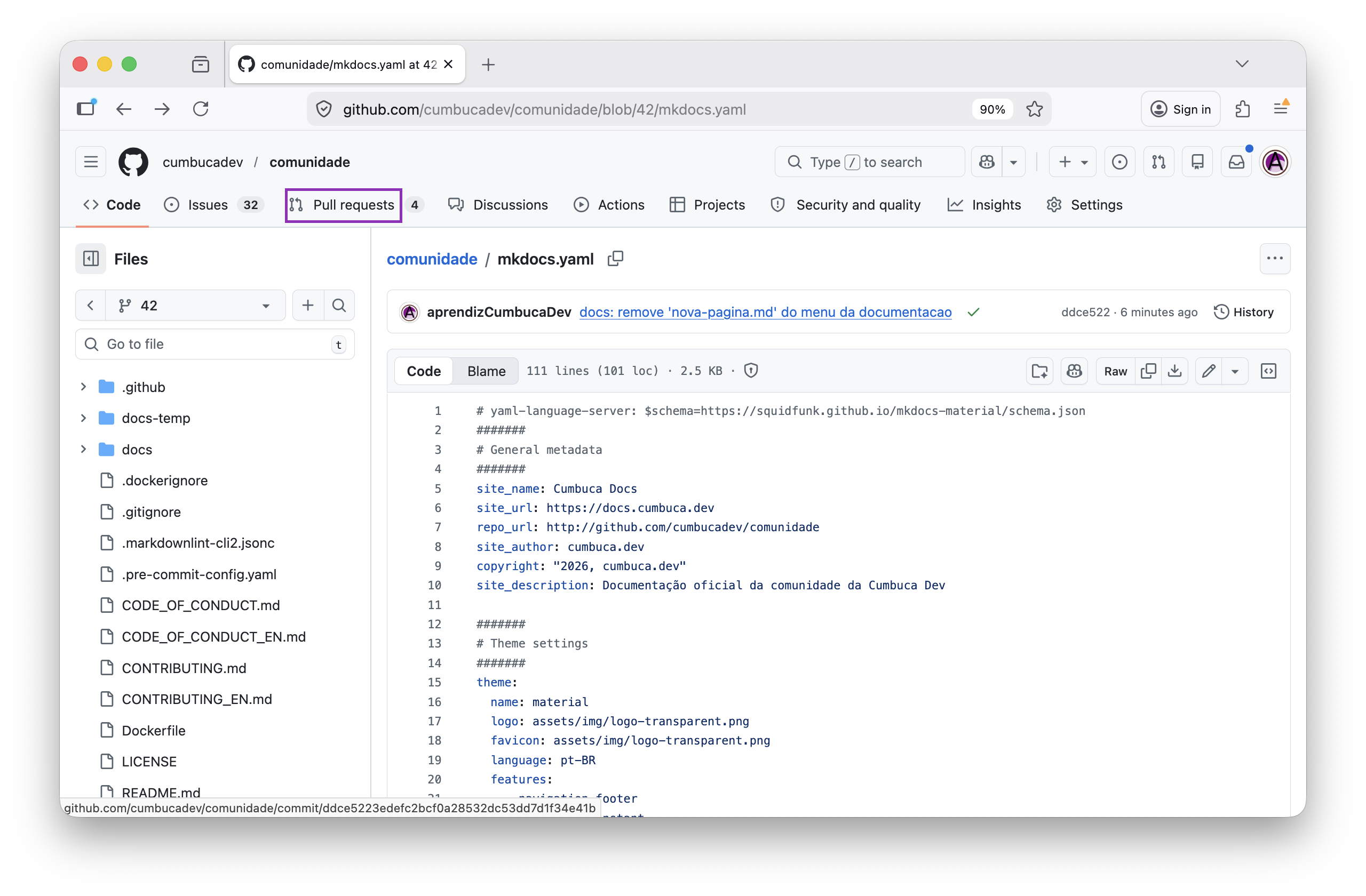
1. Acessar a aba Pull requests
No repositório da comunidade, clique na aba Pull requests no topo da página.
2. Encontrar o Pull Request criado
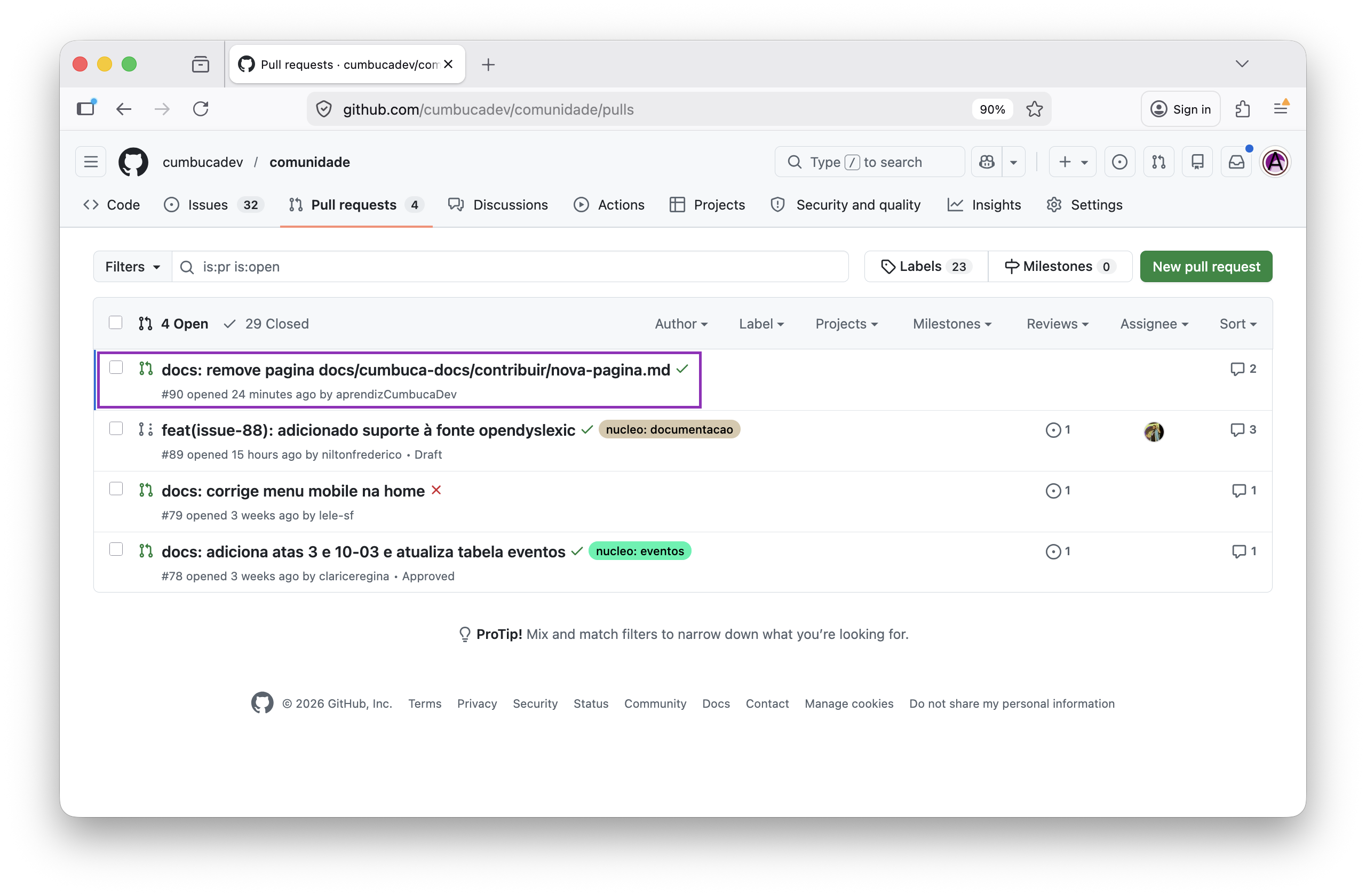
Depois de abrir a aba Pull requests, você verá a lista de Pull Requests abertos no repositório.
Procure pelo Pull Request que você criou.
3. Abrir o Pull Request
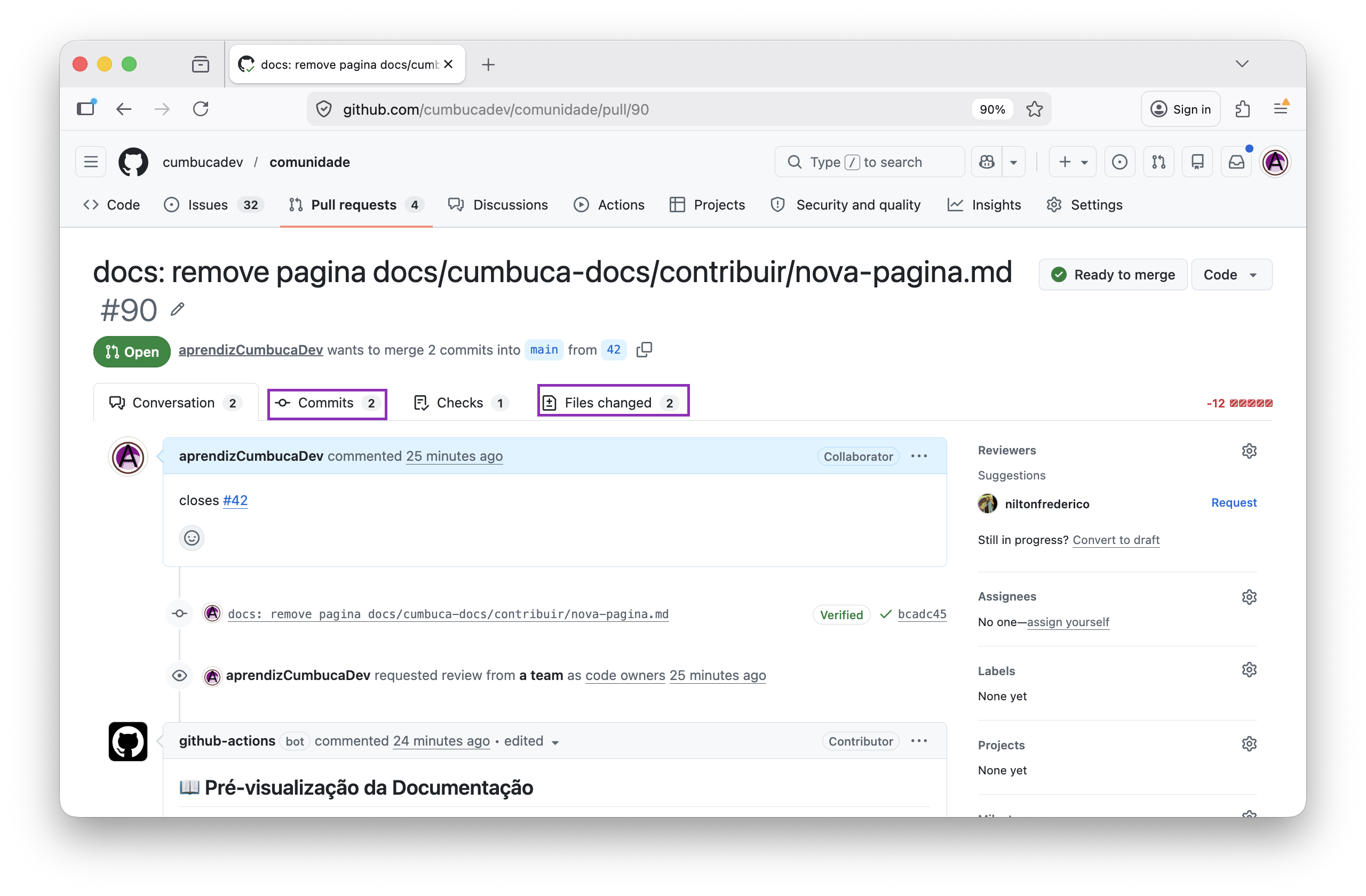
Clique no título do Pull Request para abrir a página com os detalhes da alteração.
Nessa página você poderá ver:
- a descrição do Pull Request
- os commits realizados
- os arquivos modificados
4. Nova pré-visualização após atualizar o menu
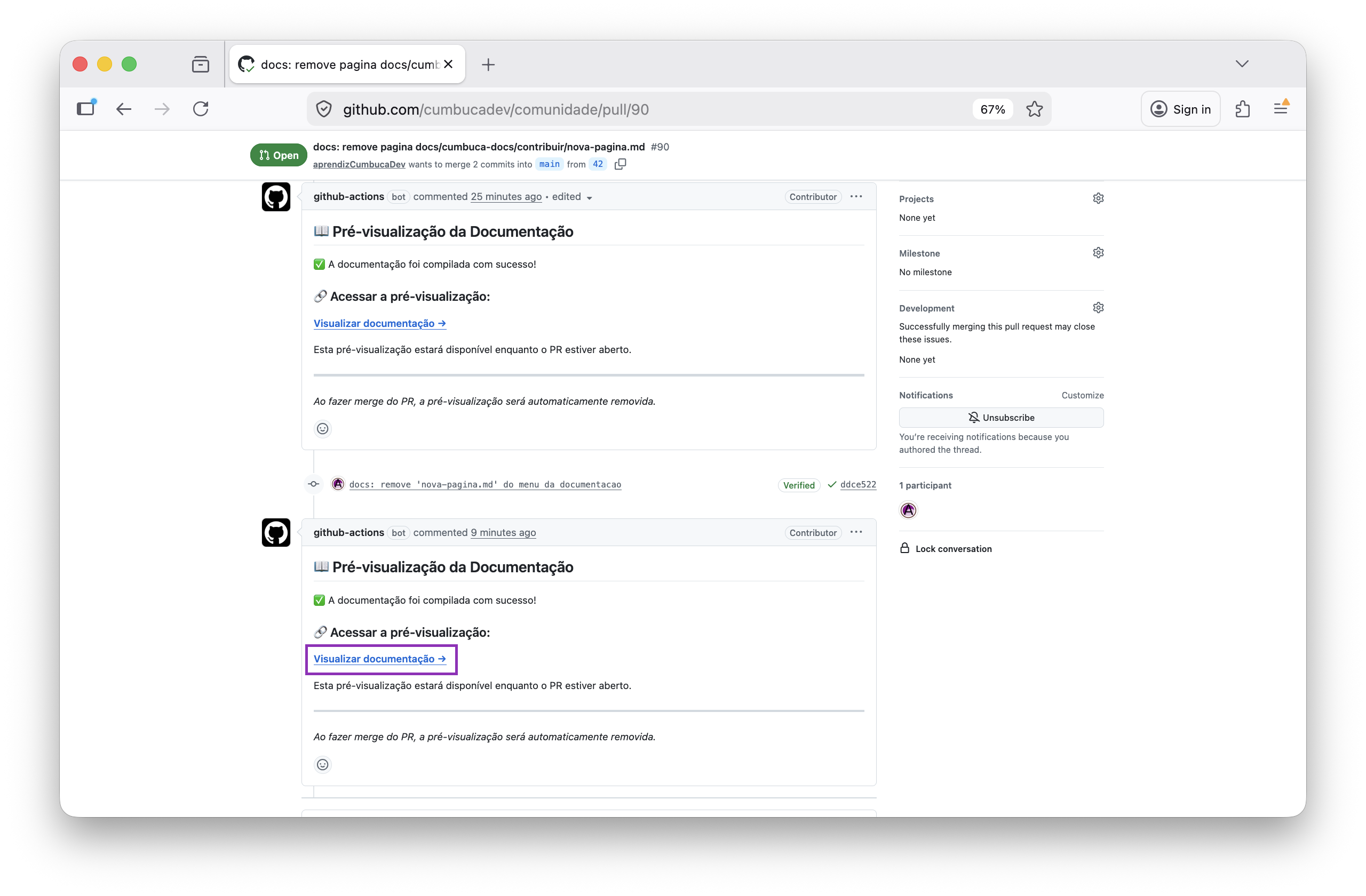
Depois que você adicionar a nova página ao menu da documentação (no arquivo mkdocs.yml) e fizer um novo commit, uma nova pré-visualização será gerada.
Ao descer novamente a página do Pull Request, você verá um novo comentário abaixo do primeiro, com um link atualizado para visualizar a documentação.
Esse novo link mostrará a documentação já com a navegação (menu) atualizada.
5. Aguardar a revisão
Depois que o Pull Request estiver pronto, alguém da comunidade irá revisar a alteração.
Durante esse processo podem acontecer algumas situações:
- a alteração é aprovada
- são sugeridas melhorias
- são solicitados ajustes
Passo 12: integração do Pull Request
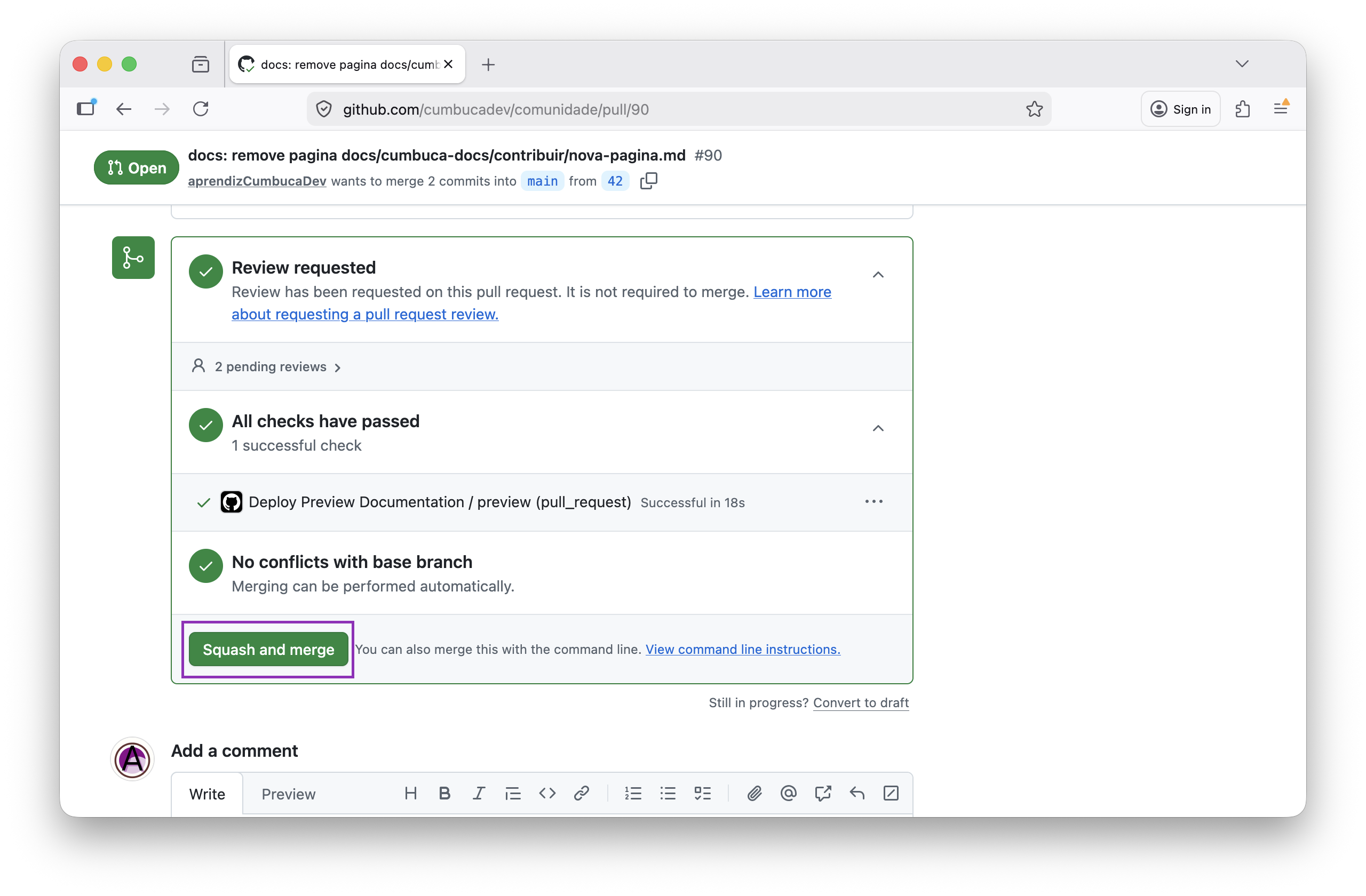
Quando todas as verificações estiverem corretas e a revisão for concluída, o Pull Request poderá ser integrado ao repositório.
Isso acontece através do botão Squash and merge.
Boas práticas ao remover páginas
- Verifique se a informação não é mais necessária
- Prefira atualizar ou mover conteúdo antes de remover
- Sempre remova a página também do menu (
mkdocs.yml) - Explique claramente no commit por que a página foi removida
Manter a documentação organizada é tão importante quanto criar novas páginas.